


Collegarsi a Internet vuol dire oggi, per tantissime persone, utilizzare una rete WiFi generata dal router o da dispositivi simili, come ripetitori e access point.
Una Wireless LAN, o WLAN com’è nota in gergo, permette una connessione veloce e affidabile, soprattutto con standard moderni come il WiFI 5 e il WiFi 6.
Allo stesso tempo, per ottenere il massimo della stabilità e il minimo della latenza, fra WLAN e LAN ha ancora oggi senso scegliere la seconda.
Ciò vuol dire un collegamento cablato tramite cavo Ethernet dal tuo dispositivo al router WiFi: nulla di più semplice.
E se le porte LAN non bastano? E se il router è troppo lontano?
In questo caso, ha senso acquistare uno switch di rete oppure valutare una soluzione più economica ma altrettanto efficace: usare un vecchio router come switch.
Nella guida che stai per leggere, vedremo proprio come fare a configurare un router che non usi più e farlo funzionare come uno switch.
Non si tratta di una procedura troppo complessa, ma sarà necessario prestare particolare attenzione ai vari passaggi, che vedremo fra poco in dettaglio.
Iniziamo subito! 😉
Contenuti dell'articolo
Perché usare un vecchio router come switch?
Partiamo dalle ragioni: perché usare un vecchio router come switch?
Come ti dicevo in introduzione, oggi il collegamento a Internet avviene soprattutto con reti wireless e dispositivi compatibili, come:
A prima vista una rete piena di cavi non sembra così utile, anche per via della necessità di cablare gli ambienti, eppure offre un collegamento molto più stabile rispetto alla connessione senza fili.
Per avere una rete cablata c’è inoltre bisogno di cavi e di ingressi LAN nei tuoi dispositivi, da cui la necessità di avere uno switch di rete.
E quale miglior modo per ottenerne uno se non quello di utilizzare un vecchio router, opportunamente configurato per lo scopo? 🙂
Ecco allora i motivi principali per scegliere questo approccio:
- più porte LAN, dal momento che i router contemporanei ne hanno al massimo 4 e potrebbero non essere sufficienti per le tue esigenze;
- soluzione a costo zero, che ti permette di ottenere lo stesso risultato senza fare ulteriori acquisti e dando nuova vita ad un dispositivo inutilizzato;
- procedura abbastanza semplice che, per quanto richieda una minima familiarità con le reti informatiche, non è assolutamente complessa.
Altri vantaggi riguardano l’elevata stabilità e la bassa latenza delle connessioni cablate ma anche la possibilità di cambiare idea.
Se mai dovessi avere bisogno di un punto di accesso wireless, potrai sempre riconfigurare il vecchio router come un access point.
E lo stesso potrai fare se invece hai bisogno di collegare altri dispositivi senza usare cavi LAN, trasformando il vecchio router in un ripetitore WiFi. 😉
Prima di vedere la guida passo dopo passo, tuttavia, è necessario menzionare anche gli svantaggi e i contrattempi a cui potresti andare incontro.
Il primo riguarda tutto il processo di configurazione che, sebbene non sia complesso, richiede l’accesso all’interfaccia del router e la disattivazione di alcune impostazioni.
Non si tratta di una procedura plug and play, insomma.
Il secondo riguarda l’effettiva velocità delle porte LAN: alcuni router meno recenti infatti supportano soltanto lo standard Fast Ethernet, con un valore teorico massimo di 100 Mbps.
Si tratta di una velocità sufficiente per molti utilizzi ma assolutamente non paragonabile al Gigabit Ethernet e ai suoi 1000 Mbps. O a standard superiori come il 2.5G e il 10G.
Dovrai tenere a mente questo e valutare se il gioco vale la candela. 😉
Il terzo svantaggio riguarda il numero di porte presenti sul router, che probabilmente saranno tre o quattro.
Per estendere una piccola rete LAN vanno bene, ma per esigenze più complesse ti servirà uno switch vero e proprio, magari da 8, 16 o 32 porte.
Se vuoi dare un’occhiata, qui trovi i migliori switch di rete. 😉
Usare router come switch: come fare?
Vediamo quindi le operazioni da fare per usare un router come switch di rete, passo dopo passo e in modo semplice.
Ricorda che le specifiche istruzioni possono variare da dispositivo a dispositivo, ma ti basterà navigare fra le impostazioni del router per capire cosa fare.
Se tuttavia hai dei dubbi, qui sotto puoi scrivere un commento sulla tua situazione specifica. Detto questo, ecco quali passi compiere:
- Riporta il vecchio router alle impostazioni di fabbrica
- Collega il vecchio router al PC
- Cambia l’indirizzo IP del vecchio router
- Disabilita DHCP, NAT, WiFi e firewall
- Collega il vecchio router al nuovo
Vediamoli in dettaglio! 😉
#1 Riporta il vecchio router alle impostazioni di fabbrica
Per usare il tuo vecchio router come switch dovrai innanzitutto riportarlo alle condizioni di fabbrica, rimuovendo tutte le configurazioni successive al suo acquisto.
Nella maggior parte dei dispositivi, basta guardare sulla parte posteriore e cercare il pulsante di reset: di solito è accanto al pulsante WPS.
Prendi uno strumento appuntito, come l’estrattore delle SIM di uno smartphone o l’estremità di una graffetta, e tieni premuto il pulsante per alcuni secondi.
Nel caso non dovesse esserci un tasto apposito, dovrai necessariamente consultare il manuale, ma il procedimento è comunque intuitivo.
#2 Collega il vecchio router al PC
Dopo aver riportato il vecchio router alle impostazioni di fabbrica, devi effettuare il collegamento al PC tramite un cavo Ethernet.
Ciò vuol dire che anche il computer dovrà avere una porta LAN, così da comunicare con il dispositivo senza aver bisogno di una rete wireless.
Se hai un PC fisso non avrai problemi: praticamente tutte le migliori schede madri hanno una porta LAN.
Un laptop moderno invece potrebbe non averne una, per cui ti servirà un adattatore, come questo modello Amazon Basics.
Una volta effettuato il collegamento, apri un qualsiasi browser sul PC e digita nella barra degli indirizzi l’indirizzo IP del router.
Si tratta di una stringa di numeri del tipo 192.168.1.1 o qualcosa di simile: di solito si trova nel manuale di istruzioni o sul retro del dispositivo.
Se hai problemi a individuarla, qui trovi alcune guide dedicate a:
Dovrai inserire le credenziali, ossia nome utente e password, che di solito sono admin/admin o anche admin/password.
Anche queste si trovano sul retro del router o nel manuale di istruzioni. 😉
#3 Cambia l’indirizzo IP del router
Un indirizzo IP è la serie di numeri che identifica un dispositivo all’interno di una rete, e ciò vale sia all’interno di una vasta rete WAN come il web, sia in una più contenuta rete locale come una LAN.
Di conseguenza, dovrai cambiare l’indirizzo IP del vecchio router in modo da renderlo identificabile all’interno della tua rete domestica, ed evitare conflitti con il nuovo router.
Per farlo, dopo essere entrato nel router, cerca le impostazioni relative alla rete LAN, all’interfaccia o all’indirizzo IP.
Una volta all’interno, potrai modificare l’indirizzo IP locale del router, magari cambiandolo da 192.168.1.1 a 192.168.1.200.
Lascia invariata la subnet mask e salva le modifiche. 😉
#4 Disabilita DHCP, NAT, WiFi e firewall
Adesso è arrivato il momento di disabilitare tutta una serie di impostazioni che definiscono il lavoro del router ma che, in uno switch, non avrebbero senso.
Innanzitutto, dovrai modificare le impostazioni DHCP, che trovi nella stessa schermata dell’indirizzo IP. Togli la spunta o scegli la disattivazione e salva le modifiche.
In secondo luogo, è ora di disattivare il NAT: lo puoi trovare all’interno delle impostazioni di Internet e può causare conflitti con il nuovo router.
Stesso discorso per il WiFi: si tratta di una funzionalità che va disattivata per evitare che il vecchio router crei una WLAN.
Infine, cerca fra le impostazioni quelle dedicate al firewall e disattivalo: la comunicazione con il router principale deve avvenire senza problemi.
A questo punto, è arrivato il mollmento di spegnere e riaccendere il router, che dovrebbe essere pronto per il collegamento finale.
#5 Collega il vecchio router al nuovo
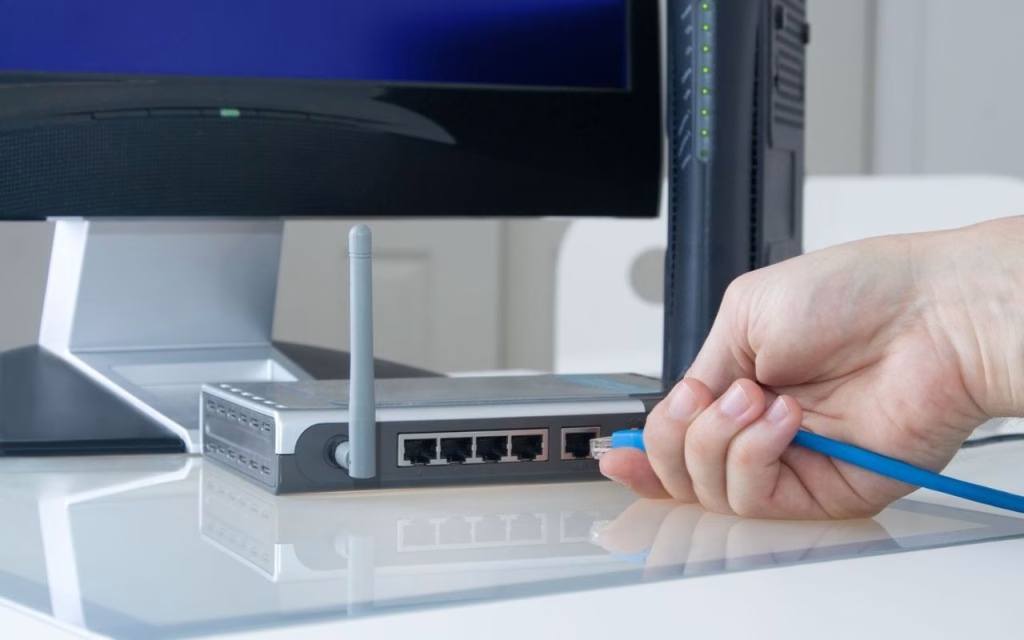
Adesso non rimane che collegare il tuo nuovo switch di rete al router principale: basta inserire il cavo Ethernet in una porta LAN del vecchio router e del nuovo.
Nulla di più facile, certo, ma in alcuni casi potrebbero presentarsi dei problemi, soprattutto se stai utilizzando un dispositivo molto datato.
Per risolverli, basta utilizzare un cavo incrociato: per maggiori informazioni, qui trovi una guida su come scegliere il cavo Ethernet. 😉
Conclusioni
Usare il vecchio router come switch è una soluzione che può risolvere molti problemi praticamente a costo zero. E con una configurazione tutt’altro che complessa.
Una volta conclusa la procedura, però, ricordati di eseguire un test del collegamento alle varie porte del tuo nuovo switch e della velocità.
In alternativa, hai sempre la possibilità di acquistare un nuovo dispositivo: qui trovi i migliori switch Ethernet e, per un uso più versatile, i migliori router WiFi. 😉