


Cosa devo fare se il mio PC è lento? Questa è una delle domande più frequenti, soprattutto se il computer è datato o stai cercando di aprire programmi particolarmente pesanti.
Di solito le soluzioni sono due:
- velocizzare il PC sostituendo un Hard Disk con un SSD o aggiornando un SSD SATA con uno PCIe NVMe;
- aumentare la RAM disponibile, con casi diversi a seconda che tu abbia un computer fisso o un laptop.
La verità è che entrambe queste soluzioni vanno bene, ma bisogna capire quali sono le cause dei rallentamenti, per poi agire di conseguenza.
Per questa ragione, nella guida che stai per leggere vedremo qual è la differenza tra RAM e SSD, in modo da capire dove investire il tuo budget. O se ha senso usare l’SSD come RAM. 🙂
Iniziamo subito!
Contenuti dell'articolo
Cosa hanno in comune RAM e SSD?
Non è raro confondere RAM e SSD, soprattutto se non si è particolarmente avvezzi alle componenti informatiche e al vocabolario relativo. Prima di vedere quali sono le loro differenze, quindi, è bene spendere qualche parola su cosa SSD e RAM hanno in comune.
Entrambe sono memorie a stato solido: non hanno parti meccaniche in movimento, a differenza degli Hard Disk e dei loro piatti magnetici rotanti. Al contrario, usano circuiti elettronici per conservare e recuperare dati, caratteristica che le rende silenziose e veloci, nonché più resistenti agli urti.
RAM e SSD inoltre sono in grado di influenzare le prestazioni del PC, come ti dicevo nell’introduzione, ma in modo diversi. Entrambe:
- si trovano all’interno del computer, collegate direttamente alla scheda madre;
- misurano la loro capacità in Gigabyte e Terabyte, ma con prospettive diverse;
- possono essere aggiornate a seconda delle necessità della configurazione.
Ma qui finiscono le somiglianze e iniziano le differenze fra SSD e RAM. Conoscerle è fondamentale quando stai cercando di assemblare il tuo primo PC, aggiornare la tua configurazione da gaming o semplicemente risolvere un problema di lentezza del computer.
Differenza tra RAM e SSD
Nell’analizzare le differenze tra RAM e SSD, ci sono diversi aspetti che risultano particolarmente importanti. Questi sono:
- funzionamento;
- prestazioni;
- capacità;
- formato.
Vediamoli nello specifico!
Funzionamento
RAM e SSD convivono e lavorano insieme in ogni computer, ma svolgono ruoli molto diversi fra loro.
La RAM è fondamentale per i programmi aperti, è velocissima ma perde i dati quando si spegne il PC. Al contrario, un SSD ha molti più GB a disposizione e mantiene i dati allo spegnimento, ma è molto più lento rispetto alla RAM.
Delle prestazioni avremo tuttavia modo di parlare più avanti: a distinguere le due componenti è innanzitutto il funzionamento.
Come ho accennato, la RAM funge da memoria a breve termine del computer: memorizza i dati per un rapido accesso da parte della CPU ma è una memoria volatile.
Al contrario, un SSD è una memoria permanente, in grado di ritenere i dati anche quando non c’è più alimentazione elettrica. Per saperne di più, qui ti rimando alla guida su come funziona un SSD e all’approfondimento sulle memorie flash che ne costituiscono la parte principale.
Per comprendere meglio la differenza, immagina il computer come se fosse un ufficio, dove ogni componente ha una propria funzione. In relazione a questa guida:
- la RAM è la scrivania, un piano di lavoro dove tieni ciò che ti serve nell’immediato;
- un SSD è lo schedario, in cui conservi i dati con cui lavori in modo permanente e ordinato.
Puoi avere una scrivania enorme, ma se lavori con pochi documenti alla volta, finiresti per non usare la maggior parte dello spazio a disposizione.
Allo stesso modo, puoi avere uno schedario enorme, ma se la scrivania è troppo piccola devi continuamente alzarti per andare a prendere i documenti che ti servono.
Come vedremo, in particolare quest’ultimo è una delle principali cause di lentezza del computer.
Prestazioni
Per quanto riguarda le prestazioni, la differenza tra RAM e SSD discende direttamente da quanto abbiamo visto sul funzionamento.
La RAM è una memoria capace di velocità impensabili per un SSD, tanto che parliamo di velocità fino a:
- 17 GB/s per la RAM DDR3;
- 25,6 GB/s per la RAM DDR4;
- 51,2 GB/s per la RAM DDR5.
Queste sono peraltro velocità in single channel, ma se consideriamo la RAM Dual Channel il valore raddoppia.
Al contrario, pur risultando molto più veloce di un tradizionale Hard Disk, un SSD non può arrivare alle prestazioni della memoria RAM. Parliamo di velocità fino a:
- 550 MB/s per gli SSD SATA, i più economici;
- 14,5 GB/s per gli SSD NVMe con supporto al PCIe 5.0, i più veloci.
Anche il più veloce SSD oggi disponibile è tre o persino quattro volte più lento della più veloce RAM DDR5 oggi disponibile.
Da una parte, questa differenza porta a chiedersi se sia possibile usare la RAM come SSD e, viceversa, l’SSD come RAM.
Nel primo caso è impossibile, proprio perché la memoria ad accesso casuale necessita di alimentazione continua per ritenere i dati. Nel secondo caso è possibile, e anzi spesso succede, ma con alcune conseguenze che vedremo fra poco.
Per le necessità di un moderno computer, sia RAM sia SSD fanno il loro lavoro e hanno prestazioni che permettono loro di svolgerlo al meglio. 🙂
Capacità
Quanto visto sulla velocità di RAM e SSD, si inverte se invece parliamo di capacità, ossia di quanto spazio viene messo a disposizione.
Un moderno SSD è in grado di offrire diversi TB di spazio agli utenti, mentre la RAM più diffusa oggi è da 16 GB, con alcuni computer che iniziano ad arrivare a 32 GB.
La ragione è molto semplice, e per comprenderla basta pensare all’esempio che ho fatto prima:
- la RAM è la scrivania, deve essere grande abbastanza da contenere ciò che usi al momento, ma non di più;
- un SSD è lo schedario, e può essere meno veloce ma deve avere molto più spazio a disposizione per l’archiviazione.
Questa differenza fra RAM e SSD, insieme a quelle che abbiamo già visto, si riflette anche nel costo: le prime sacrificano la capacità per la velocità, i secondi la velocità per la capacità.
Formato
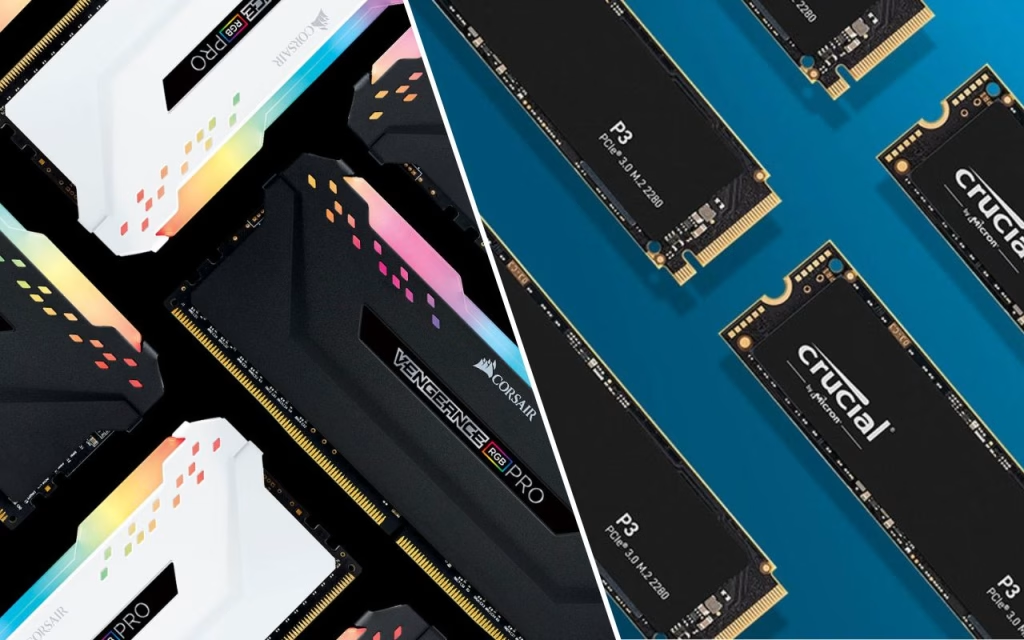
Anche fisicamente RAM e SSD si presentano in forme diverse, immediatamente riconoscibili.
Da una parte, dobbiamo distinguere fra:
- moduli RAM per computer desktop, che usano il formato DIMM con lunghezza di circa 133 mm;
- moduli RAM per PC portatile, che usano il formato SO-DIMM con lunghezza di circa 67 mm.
Da DDR3 a DDR5, passando per DDR4, il formato della memoria RAM non è mai cambiato, ma ciò non vuol dire che esista compatibilità fra le tre tipologie.
A variare è infatti il piccolo solco presente sul connettore della memoria, che quindi ne identifica il tipo e le possibilità di montaggio sulla scheda madre.
Dall’altra parte, dobbiamo distinguere fra:
- SSD da 2,5 pollici, molto simili agli HDD da 2,5 pollici;
- SSD M.2, molto simili alle RAM ma con il connettore sul lato corto.
Esistono anche SSD in formato scheda PCIe, ma sono usati per le workstation ad alte prestazioni e quindi non li si vede spesso nei PC consumer.
Usare SSD come RAM: è possibile?
Dopo aver visto le principali differenze fra RAM e SSD, cerchiamo di capire se sia possibile usare un SSD come RAM del sistema. E la risposta è che, nonostante ciò sia possibile, andresti incontro a limitazioni significative per quanto riguarda le performance del PC.
Vediamo alcuni casi specifici.
SSD come memoria ad accesso casuale
Quando la RAM si esaurisce, i sistemi operativi moderni usano automaticamente una porzione del disco come memoria aggiuntiva. Questa funzione prende il nome di:
- file di paging in Windows;
- swap su Linux;
- memoria virtuale su macOS.
Si tratta di una porzione della memoria di sistema adibita a memoria RAM, per cui i dati che non entrano qui vengono scritti temporaneamente sul disco e richiamati quando servono.
Il sistema funziona, ma ha conseguenze non indifferenti sulle prestazioni: spesso è il responsabile della lentezza che percepisci.
Ovviamente, avere un SSD PCIe 5.0 permette di minimizzare il rallentamento rispetto ad un Hard Disk di 20 anni fa, ma il problema rimane.
RAM come memoria di sistema
Non proprio: abbiamo già visto come sia impossibile usare la RAM come SSD, ma è possibile usare la RAM per velocizzare le prestazioni dell’unità a stato solido.
Si tratta di una pratica consolidata e benefica, sviluppata per aggirare alcune delle limitazioni degli SSD più economici.
I Solid State Drive, infatti, possono avere una piccola porzione di DRAM interna, che serve per ottimizzare le operazioni di lettura e scrittura. Una maggiore quantità permette prestazioni migliori ma aumenta il costo della singola unità.
Soluzione?
SSD senza DRAM che però usano parte della RAM principale per velocizzare quelle operazioni, tramite una tecnologia chiamata Host Memory Buffer, o HMB.
I risultati non sono gli stessi, ma il miglioramento nelle prestazioni è apprezzabile. Per ulteriori informazioni, qui trovi la guida sulle differenze fra SSD con DRAM e DRAMless.
Meglio più RAM o SSD?
Come ti dicevo nell’introduzione, dipende da dove si trova il collo di bottiglia che rallenta il PC.
Se il computer è molto lento quando esegui più programmi in contemporanea o apri molte schede del browser, allora non c’è dubbio: devi aumentare la RAM.
Se invece il computer impiega molto tempo ad avviarsi, ad aprire un software, a caricare le aree di gioco di un videogame, allora devi aumentare lo spazio o la velocità dell’SSD.
Per verificare quale sia il vero problema, ti consiglio di usare il Task Manager su Windows e verificare se:
- la RAM è sempre almeno al 70-80% di utilizzo;
- l’uso del disco è al 100%.
Ciò vuol dire una memoria RAM ormai satura e un disco usato per il file di paging, con la conseguenza di un rallentamento generale del sistema.
Se però devi necessariamente scegliere fra RAM e SSD, vai con la prima. Da un lato avrai un sistema scattante nell’uso quotidiano; dall’altro potrai sempre far affidamento su altre memorie, come gli Hard Disk portatili e gli SSD esterni. 😉
Conclusioni
Dopo aver visto come si articola la differenza tra RAM e SSD, puoi comprendere come entrambi siano componenti fondamentali.
A volte può sorgere un po’ di confusione, ma hanno funzioni diverse che influenzano il funzionamento complessivo del PC.
Se hai dubbi o cerchi un consiglio, scrivi pure un commento qui sotto. Se invece vuoi capire cosa offre il mercato, ti consiglio di valutare:
- i migliori SSD;
- le migliori RAM.