


Avere la memoria interna del telefono sempre piena ha diverse conseguenze fastidiose: foto e video non salvano più, i download diventano impossibili, aggiornare le app è più che complicato.
Si tratta di una situazione molto comune con smartphone con soli 64 o 128 GB di memoria interna, ma che può presentarsi anche con un iPhone o con un PC.
Cosa fare in questi casi?
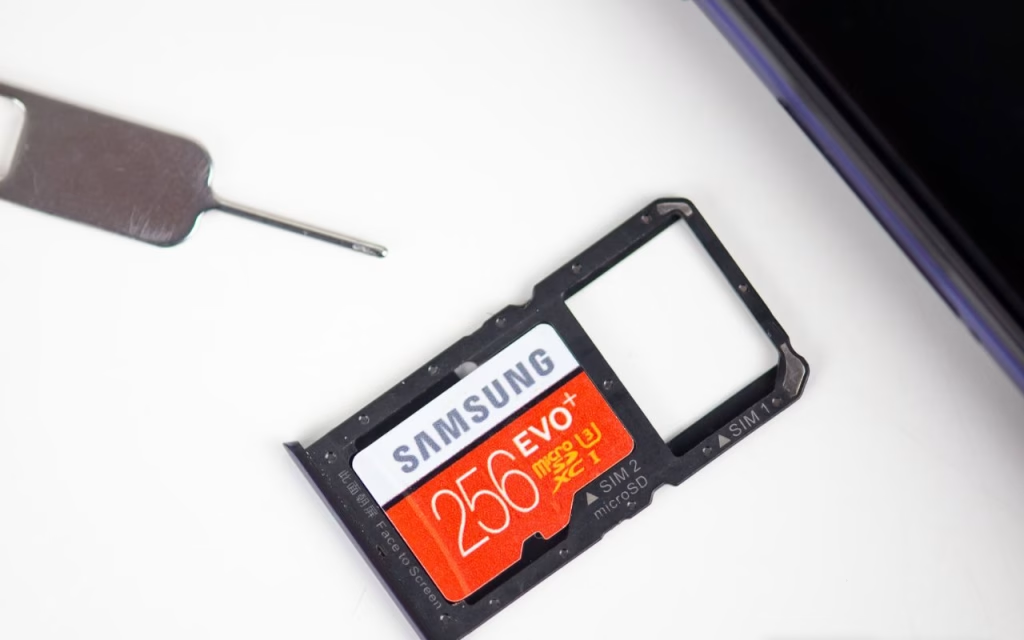
Una soluzione consiste nell’usare una scheda di memoria, per cui in questa guida vedremo come passare tutto sulla microSD, così da risolvere il problema alla radice.
Iniziamo subito! 🙂
Contenuti dell'articolo
A cosa serve una microSD oggi?
Prima di iniziare a capire come passare tutto sulla scheda microSD, è bene soffermarsi brevemente su cosa sia e a cosa serva.
Si tratta infatti di una memoria flash rimovibile che misura 15 x 11 x 1 mm e si inserisce in uno slot dedicato, in modo da aumentare lo spazio a disposizione. E nonostante le dimensioni ridotte, offrono comunque fino a diversi TB di capacità, a seconda delle versioni.
Ma non solo: le microSD sono compatibili con diversi dispositivi, come per esempio action cam e telecamere IP, console portatili e router portatili.
È tuttavia con gli smartphone di fascia media e bassa che queste schede di memoria offrono le migliori prestazioni, perché permettono di:
- espandere la capacità di archiviazione;
- trasferire i file tra piattaforme diverse;
- liberare spazio quando la memoria è piena.
Ovviamente, non tutte le microSD sono uguali, ma possono variare in base a compatibilità, velocità minima o massima, capacità disponibile, e così via.
Per maggiori informazioni, ti rimando alla guida su come scegliere una microSD. Se invece vuoi capire meglio come passare i file sulla tua scheda di memoria, continua pure nella lettura! 🙂
Come passare i file del PC sulla microSD
Trasferire i file da un computer a una microSD è un’operazione semplice, molto simile a copiare i file su una chiavetta USB o su un Hard Disk esterno.
Nel momento in cui inserisci la microSD nel lettore apposito o in un adattatore USB, infatti, il sistema riconosce immediatamente la memoria appena aggiunta.
Ma come passare i file? Vediamo la procedura per Microsoft Windows e Apple macOS.
Windows 11
In Windows 11, ma anche in Windows 10, il riconoscimento di una microSD collegata al computer avviene in automatico.
La cartella che rappresenta l’unità di memoria esterna appare in “Questo PC” insieme alle altre, provvista di una lettera, come D: o E:, che identifica l’unità.
Il trasferimento dei file avviene come con qualsiasi altra cartella, per cui basterà:
- Selezionare i file da copiare
- Fare clic con il tasto destro del mouse
- Selezionare Copia o Taglia
- Andare nella cartella della microSD
- Fare clic con il tasto destro
- Selezionare Incolla
Puoi anche usare le scorciatoie da tastiera, come CTRL+C o CTRL+X e CTRL+V, trascinare gli elementi da una cartella all’altra, e così via.
La velocità di trasferimento può variare di molto: per esempio, con una scheda UHS-I e un lettore USB 3.0, puoi aspettarti fino a 100 MB/s in lettura e fino a 60 MB/s in scrittura.
Finita l’operazione, ricordati di rimuovere in modo sicuro la microSD con l’apposita funzione di Windows: non è strettamente necessario ma aiuta ad evitare errori.
Per ulteriori info, qui trovi la guida su come liberare spazio su Windows.
macOS
Anche con il macOS la microSD inserita nel lettore appare in automatico sulla scrivania, come volume montato, nonché nella barra laterale del finder.
E anche con questo sistema operativo, il trasferimento avviene trascinando i file dalla finestra del Finder alla scheda, oppure usando le funzionalità di:
- Copia e Incolla, per copiare i file;
- Taglia e Incolla, per spostare i file.
Terminato il trasferimento, ricorda che sul macOS la rimozione sicura è fondamentale per prevenire errori di scrittura. Per farlo però basta trascinare l’icona della microSD al cestino, che in questo caso cambia forma.
Per ulteriori info, qui trovi la guida su come liberare spazio sul Mac.
Come passare tutto sulla microSD con Android
I trasferimenti di file tra computer e microSD sono frequenti, certo, ma mai quanto quelli fra smartphone e microSD.
Queste ultime sono infatti perfette per aggiungere GB di spazio al telefono, anche perché il riconoscimento è automatico non appena inserisci la microSD nel suo slot.
Fatto ciò, puoi decidere se configurarla come:
- Memoria portatile. È la scelta più diffusa, e permette di usare la scheda come unità indipendente per foto, video e file, che quindi vanno spostati o memorizzati sul nuovo supporto.
- Memoria interna. Chiamata anche Adoptable Storage, permette di integrare la scheda nella memoria del telefono e usarla per salvare le app, ma in questo modo è legata al dispositivo.
Vediamo allora gli step da seguire per passare sulla microSD foto, video e file in generale, con una piccola precisazione sulle applicazioni. 😉
Spostare le foto sulla scheda SD
Partiamo con le foto, perché nella maggior parte dei casi saranno loro a costituire un problema per la memoria esigua del tuo smartphone.
Sapevi che dall’app fotocamera puoi salvare le foto scattate direttamente sulla tua microSD? Il percorso varia a seconda del produttore, ma non dovresti avere problemi seguendo questi passi:
- Apri la fotocamera
- Vai nelle impostazioni
- Cerca la voce “Posizione di archiviazione”
- Seleziona la microSD
In questo modo, potrai salvare le tue foto direttamente sulla scheda di memoria senza occupare le memoria interna.
Per spostare le foto, invece, ti consiglio di usare Files by Google, l’applicazione ufficiale di Google per la gestione dello spazio del telefono e la pulizia del file non richiesti.
Si tratta di una soluzione unica che funziona per tutti gli smartphone con Android, molto utile perché non risente delle differenze fra produttore e produttore. Ecco come fare:
- Scarica l’app dal Play Store
- Vai su Menu e poi su Pulisci
- Entra nella sezione “Sposta su scheda SD”
- Seleziona le foto che intendi spostare
In alternativa, puoi sempre andare nella galleria, selezionare le foto che intendi spostare e la voce “Sposta in” dal menu a tre puntini.
Spostare i video sulla scheda SD
I video sono i file che occupano più spazio in assoluto, soprattutto se compressi con il codec H.264 e non con il codec HEVC. In questo caso, se vuoi passare questi file sulla microSD non c’è niente di più facile: il procedimento è identico a quello che abbiamo appena visto.
Qui però devi ricordare che le dimensioni possono influire sulla anche possibilità del trasferimento. Un video in 4K particolarmente lungo, per esempio 4 GB, non può andare su una microSD formattata in FAT32.
Cosa fare? Qui hai due diverse opzioni:
- formattare la microSD sul computer e quindi scegliere un file system adeguato, exFAT per esempio, per un maggiore controllo;
- utilizzare la funzione di formattazione integrata nel telefono, se disponibile.
Spostare i file sulla scheda SD
Per tutti gli altri file, come documenti e PDF, download e musica, c’è un metodo universale che permette di effettuare il trasferimento sulla microSD.
Dovrai andare sull’applicazione di gestione dei file, per esempio Files by Google, e scegliere i file che intendi passare sulla scheda di memoria. La procedura è molto semplice a prescindere dall’app che usi, perché basterà:
- Andare in Gestione File
- Navigare tra le categorie
- Selezionare uno o più file
- Toccare il menu “Sposta in” o “Copia in”
- Scegliere come destinazione la microSD
- Avviare il trasferimento
Il mio consiglio, se hai bisogno di recuperare spazio di sistema, è di spostare l’intera cartella WhatsApp/Media. Al suo interno ci sono tutte le foto, i video e gli audio ricevuti dai tuoi contatti WhatsApp: possono diventare molto pesanti in breve tempo.
Spostare le applicazioni sulla scheda SD
Ho già accennato qual è il rapporto fra applicazioni e scheda SD, e in linea di principio dipende da come il telefono configura la microSD. I casi sono due:
- se permette di configurarla come memoria interna, allora potrai salvare anche le app ma dovrai rinunciare alla sua portabilità, per esempio su altri dispositivi;
- se invece la vede solo come memoria portatile, potrai utilizzare la microSD per trasferire i file dal telefono ad altri dispositivi, ma non potrai spostare le app.
Su PC questo limite è ovviabile, dal momento che basta procurarti la versione portable dei software che intendi installare, ma smartphone invece non c’è alternativa.
Come passare tutto sulla microSD con iOS
E su iPhone? Sullo smartphone di Apple, così come sugli iPad, non sono presenti slot per microSD né possibilità di espandere la memoria interna.
In altri termini: non è possibile spostare app, foto o file su una scheda di memoria come si fa su Android. L’unica possibilità è usare iCloud o, perché no, un NAS di rete.
Nelle versioni più recenti, da iOS 13 in poi, puoi utilizzare degli adattatori compatibili e usare la microSD come memoria esterna.
Ti basterà collegare questo modello, o altri simili, alla porta USB-C dell’iPhone per poter spostare tutti i file che vuoi, dall’app File. Tranne le applicazioni, ovviamente. 🙂
Conclusioni
Ora che hai visto come passare tutto sulla microSD, o quasi, puoi comprendere come le tue reali possibilità dipendano sia dal dispositivo che usi sia dal tipo di microSD.
Per farti un’idea più precisa, puoi valutare qui le migliori microSD. Se invece hai dubbi o cerchi un consiglio più specifico, scrivi pure un commento qui sotto.