


Quando ci si collega a una rete LAN o WLAN, nell’ottica di una connessione a Internet, si utilizza sempre una scheda di rete.
Nella comunicazione all’interno della rete, poi, il router avrà il compito di assegnare gli indirizzi IP, in modo da gestire i flussi di dati in entrata e in uscita.
Esiste però anche un altro indirizzo, noto come MAC address, che ha il compito di identificare in modo univoco i dispositivi hardware connessi alla rete.
Dal momento che si tratta di un parametro fondamentale per controllare cosa succede all’interno di una LAN, o di una WAN, nella guida che stai per leggere vedremo proprio come trovare l’indirizzo MAC.
In questo modo, avrai un’informazione in più che ti permette di tenere sotto controllo la tua rete, agevolando o impedendo la connessione di determinati device.
Iniziamo subito! 😉
Contenuti dell'articolo
Cos’è il MAC address e a cosa serve
MAC è un acronimo che sta per Media Access Control, e indica un indirizzo fondamentale per l’accesso a una rete LAN.
L’indirizzo MAC, detto anche indirizzo fisico o indirizzo LAN, è un codice di 12 cifre e lettere che identifica un hardware da connettere a una rete in modo univoco.
E sta qui la differenza fondamentale rispetto all’indirizzo IP: se quest’ultimo può cambiare nel tempo, il MAC address resta identico.
Di conseguenza, si tratta di un codice che può anche essere utilizzato per gestire la connessione, per esempio:
- eliminando le autorizzazioni per un dispositivo connesso alla rete;
- assegnando una specifica larghezza di banda a un dispositivo;
- consentendo o limitando la possibilità di connessione dei dispositivi.
Come vedi, si tratta di azioni molto più efficaci utilizzando l’indirizzo MAC piuttosto che l’indirizzo IP. Se il secondo indica dove si trova un dispositivo in una rete, il primo rappresenta il codice identificativo del dispositivo ad essa connesso.
Un codice fiscale o un numero di telaio, insomma. 🙂
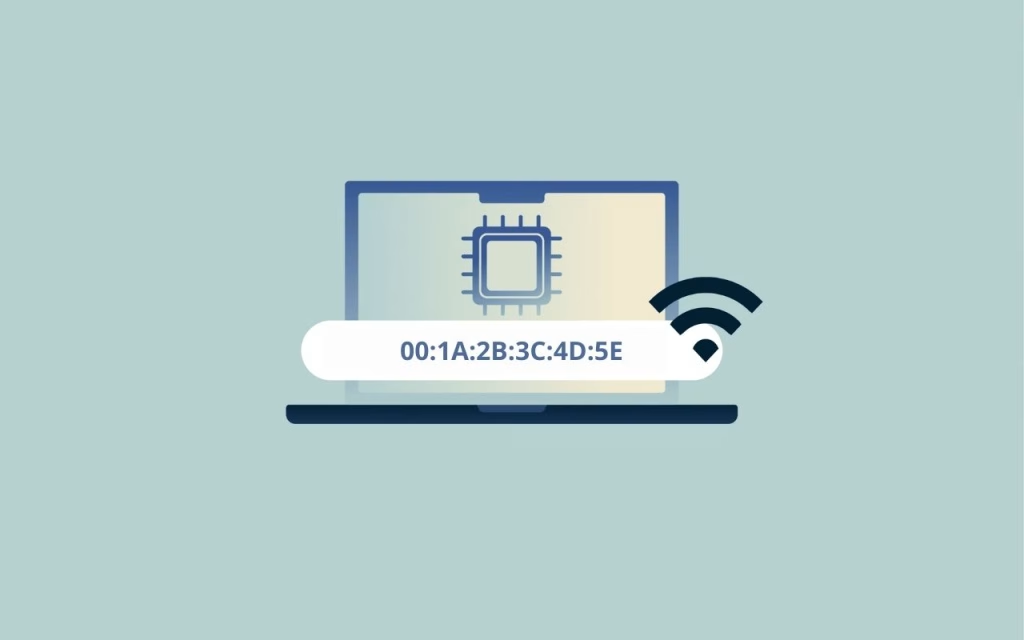
E ovviamente ogni parte di questo codice ha il suo significato. Se consideri un MAC address tipico, può presentarci come una sequenza di sei coppie di caratteri esadecimali separate da due punti.
Un esempio è 00:1A:2B:3C:4D:5E, in cui:
- i primi sei caratteri identificano il produttore del dispositivo hardware;
- gli ultimi sei caratteri rappresentano il numero seriale del singolo dispositivo.
O meglio, della sua scheda di rete. 😉
Da quanto ti ho detto fin qui, puoi già capire l’importanza dell’indirizzo MAC, fondamentale per lo scambio di dati all’interno di una LAN.
Il codice di 12 cifre e lettere serve a:
- riconoscere i dispositivi a cui inviare i pacchetti di dati;
- assegnare gli indirizzi IP tramite il DHCP;
- aumentare la sicurezza dell’intera rete.
Insomma, senza il MAC address sarebbe impossibile la comunicazione in una rete locale, e di conseguenza anche la connessione a Internet. 🙂
Come trovare l’indirizzo MAC
Dopo aver visto cos’è e a cosa serve, puoi immaginare quanto sia importante capire come trovare l’indirizzo MAC.
Non si tratta soltanto di avere maggiore controllo sulla rete, ma anche della possibilità di ridurre eventuali rischi per la sicurezza.
Per questa ragione, nei prossimi paragrafi ti mostrerò le principali procedure in diversi sistemi operativi come:
- Windows;
- macOS;
- Android;
- iOS.
In più, ti mostrerò anche come trovare il MAC address direttamente dall’interfaccia web di un router WiFi. 😉
Andiamo con ordine!
Trovare il MAC address su Windows
Trovare il MAC address su Windows è un’operazione fondamentale sia se stai creando una rete domestica sia se vuoi collegare il PC alla rete.
Con il sistema operativo di Microsoft, hai tre alternative:
- Impostazioni di Windows 11 (e Windows 10)
Facendo clic con il tasto destro del mouse sul pulsante START e cliccando su “Impostazioni”, potrai accedere all’area dedicata.
Da qui recati in “Rete e Internet” e poi fai clic sulla voce “Proprietà” in alto: da qui vedrai alcuni dei parametri della rete, e l’ultimo è proprio l’indirizzo MAC.
La procedura è simile per Windows 10, in cui devi sempre andare nelle impostazioni di rete e quindi nella scheda relativa allo Stato della rete.
A questo punto fai clic su “Modifica impostazioni scheda” e poi seleziona la scheda di rete attiva: un altro clic su Stato > Dettagli, e troverai l’indirizzo MAC.
- Pannello di controllo
Il metodo del Pannello di controllo è più universale rispetto a quanto appena visto, perché utile in tutte le versioni di Windows. Esatto, anche quelle più datate come Windows 8.1 e Windows Vista.
Per trovare il MAC address, entra nel Pannello di Controllo e quindi accedi al “Centro connessioni di rete e condivisione”.
Come già visto per Windows 10, fai clic su “Modifica impostazioni scheda” e poi seleziona la tua scheda di rete. Fai clic su Stato > Dettagli per ottenere l’informazione.
- Prompt dei comandi
Non è per tutti, ma è innegabile che Prompt dei comandi e PowerShell possano essere strumenti molto potenti e versatili.
Anche per trovare un indirizzo MAC su Windows.
In questo caso, apri il Prompt dei comandi e inserisci la stringa “ipconfig /all” (senza virgolette): fra le specifiche tecniche troverai anche il MAC address.
In alternativa, puoi inserire anche la stringa “getmac /v /fo list” (senza virgolette), che restituisce soltanto le schede di rete presenti e i relativi indirizzi MAC.
Trovare il MAC address su macOS
Anche sul Mac hai diverse possibilità per trovare l’indirizzo MAC e, come da tradizione Apple, sono tutte molto semplici. Ecco quali sono:
- Impostazioni di sistema
Fai clic sull’icona della mela e quindi entra nelle Impostazioni di sistema. Da qui, seleziona Rete e scegli tra WiFi ed Ethernet.
Adesso fai clic su Dettagli e poi sulla scheda Hardware: accanto alla voce “Indirizzo MAC” troverai il codice che cerchi.
- Terminale
In teoria, puoi trovare il MAC address anche direttamente dal Terminale, un po’ come avviene con il Prompt dei comandi su Windows.
Per farlo, entra nel Terminale dal Launchpad e inserisci il comando “newtworksetup -listallhardwareports” (senza virgolette).
Premi INVIO sulla tastiera e otterrai l’elenco delle schede di rete presenti nel dispositivo, con i relativi indirizzi fisici o indirizzi MAC.
Trovare il MAC address su Android
Se necessario, puoi trovare l’indirizzo MAC anche su Android, utilizzando il tuo smartphone, in modo semplice e intuitivo.
Per farlo, dovrai:
- Aprire le impostazioni del dispositivo
- Scorrere in basso fino alle “Informazioni sul telefono”
- Entra e seleziona “Informazioni sullo stato”
- Individua la voce “Indirizzo MAC del WiFi dello smartphone”
- Fai tap per scoprire qual è l’indirizzo fisico
Ovviamente, a seconda del dispositivo che stai usando qualche voce potrebbe essere diversa, ma il procedimento non cambia.
Ed è valido anche per i tablet! 😉
Trovare il MAC address su iOS
Puoi aspettarti una maggiore semplicità su iOS, dal momento che gli iPhone si caratterizzano per un approccio sempre orientato all’esperienza utente.
Per trovare l’indirizzo MAC sul telefono di Apple, quindi, dovrai soltanto:
- Entrare nelle impostazioni
- Selezionando la voce Generali > Info
- Individuando il MAC address fra le voci presenti
Insomma, nulla di più semplice. 😉
Trovare il MAC address dal router
Come ti dicevo all’inizio della guida, puoi anche trovare l’indirizzo MAC direttamente dal pannello di gestione del tuo router.
Ecco quali sono gli step da seguire per farlo:
- Entra nell’interfaccia web del router, seguendo la procedura dedicata
- Cerca la sezione dedicata ai dispositivi connessi alla rete
- All’interno della lista che risulta, dovrai cercare la tua scheda di rete
- Accanto al nome, troverai il MAC address che cercavi
Anche in questo caso, devi ricordare che la procedura può avere piccole variazioni da un produttore all’altro, ma è universale.
Ciò vuol dire che, una volta individuata la sezione relativa ai dispositivi connessi, lì troverai la lista e quindi gli indirizzi fisici. 😉
MAC address vs IP address
Chiudiamo la guida con un piccolo approfondimento sulla differenza fra MAC address e IP address, in aggiunta a quanto accennato nei paragrafi precedenti.
Se il primo rappresenta l’identità univoca della scheda di rete connessa alla rete, il secondo indica la posizione logica all’interno della rete.
Nello specifico, l’indirizzo MAC:
- viene assegnato in fase di produzione e rimane permanente nel tempo;
- gestisce la comunicazione interna alla rete locale, LAN o WLAN;
- opera al livello 2 del modello OSI, quello del Data Link.
Al contrario, l’indirizzo IP:
- può cambiare in base alla connessione o alla posizione geografica;
- serve per instradare il traffico dati sulla WAN di Internet o sulla rete locale;
- opera al livello 3 del modello OSI, quello del Network.
Come puoi immaginare, entrambi sono necessari per una connessione affidabile e veloce, ma anche sicura.
Da un lato, l’indirizzo IP permette ai dati di arrivare fino al router di casa e da esso ai dispositivi connessi in rete. Dall’altro lato, l’indirizzo MAC consente al router di identificare fisicamente il destinatario dei dati ed effettuare la consegna al dispositivo specifico.
Conclusioni
Insomma, capire come trovare l’indirizzo MAC è molto utile a prescindere dal dispositivo che usi e dal sistema operativo impiegato.
La semplicità delle procedure che ti ho descritto, in particolare l’ultima, dipende anche dal router che scegli, da quanto è recente e da quanto ha un’interfaccia intuitiva.
Per questa ragione, è sempre bene considerare i migliori router WiFi e i migliori modem router. 😉
Se invece hai dubbi o cerchi un consiglio, scrivi pure un commento qui sotto!