


Questa guida è dedicata a fornire una panoramica completa, e specifica, su come trasmettere lo schermo del PC sulla TV.
Può sembrare una necessità molto di nicchia, ma ti assicuro che è un’esigenza molto diffusa, dovuta a diverse ragioni.
Magari hai un laptop troppo piccolo e una smart TV troppo grande che usi troppo poco. Oppure vuoi mostrare una presentazione sul televisore della sala riunioni senza mettere in mezzo cavi e affini.
Insomma: ci sono diversi modi per trasmettere lo schermo del PC sulla TV, con o senza cavi, e nel corso dei prossimi paragrafi li vedremo tutti, dal più semplice al più avanzato.
In questo modo, avrai un quadro completo di cosa serve e delle situazioni principali di utilizzo, così da fare la scelta giusta. 😉
Iniziamo subito!
Contenuti dell'articolo
Trasmettere lo schermo del PC sulla TV: a cosa serve?
Prima di entrare nel tecnico, vale la pena capire a cosa serve trasmettere lo schermo del PC sulla TV, e perché farlo.
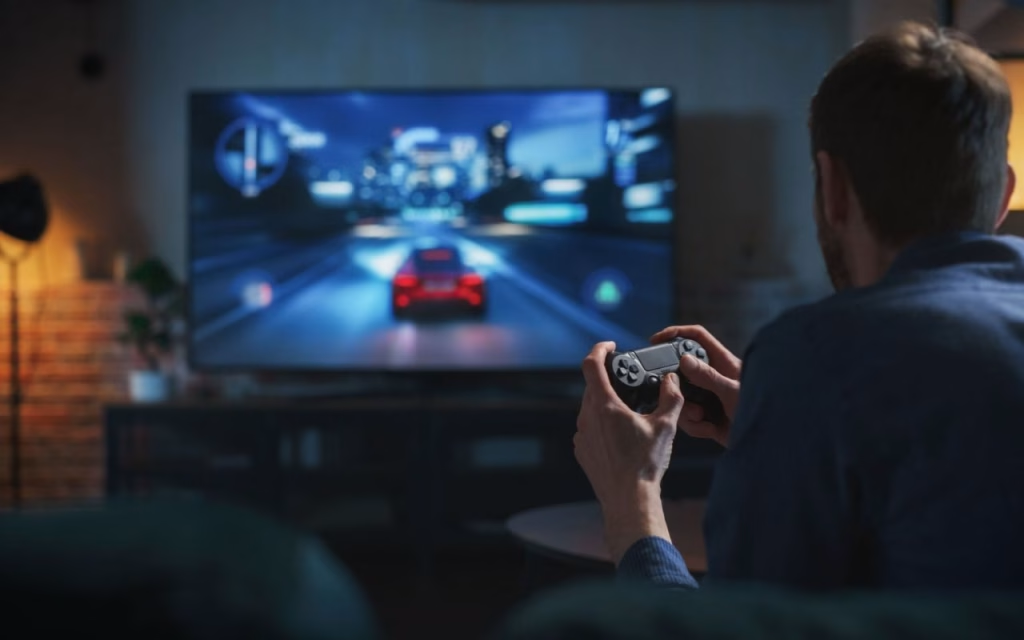
Il caso più comune è l’intrattenimento: un conto è guardare qualcosa sul piccolo schermo di un portatile, un conto è farlo su un televisore di 55 pollici.
Può trattarsi di una serie TV o di un film, di un videogame che sfrutta la potenza della tua configurazione dedicata, di una videoconferenza a lavoro.
E per quanto siano avanzate, le smart TV hanno componenti hardware che lasciano a desiderare e rendono tutto molto lento. Di conseguenza, l’esperienza d’uso ne risente.
Con un computer è diverso: dalla tua parte hai una potenza di calcolo semplicemente inarrivabile per un televisore.
Ciò vuol dire che basta trasmettere lo schermo del PC sulla TV per avere il meglio dei due mondi:
- da un lato, un’esperienza fluida e veloce, impossibile da replicare per il televisore;
- dall’altro lato, elevata qualità del display e diagonale che su un PC è difficile trovare a meno di soluzioni ad hoc come i migliori monitor ultrawide.
Resta da capire come fare.
Come trasmettere lo schermo del PC sulla TV
Per trasmettere lo schermo del computer sulla TV esistono tre approcci principali:
- il collegamento via cavo HDMI;
- la trasmissione wireless verso una smart TV;
- la trasmissione wireless verso una TV tradizionale.
Ciascuno di questi metodi ha le proprie peculiarità, dei pro e dei contro. La scelta dipende dall’hardware che hai a disposizione e dall’uso che intendi fare.
Vediamo caso per caso. 🙂
Trasmissione via cavo HDMI
Si tratta del metodo più semplice, più stabile e con la compatibilità più alta in assoluto.
Trasmettere lo schermo del PC sulla TV con un cavo HDMI funziona infatti con tutti i computer e tutti i televisori recenti.
Basta avere una porta HDMI in entrambi i nodi del collegamento, e nient’altro. Ecco quali step seguire:
- Collega un’estremità del cavo HDMI alla porta corrispondente del portatile, della scheda madre o della scheda video (a seconda che tu abbia una GPU integrata o dedicata)
- Collega l’altra estremità del cavo HDMI a una porta compatibile del televisore
- Seleziona come sorgente “HDMI” con il telecomando della TV
Fine: nessuna configurazione di rete per aggiungere il computer alla LAN, nessun driver aggiuntivo, nessuna app da installare.
Una volta effettuato il collegamento, Windows riconosce automaticamente il secondo schermo e mostra le opzioni di visualizzazione:
- duplica lo schermo;
- estendi il desktop;
- usa solo il secondo schermo.
Puoi anche accedere da tastiera con la scorciatoia WINDOWS + P, così da scegliere la modalità che preferisci e che più si adatta a quello che stai facendo.
Il discorso non cambia di molto se hai un Mac, perché dovrai comunque collegare un cavo dal computer al televisore.
Una volta effettuato il collegamento, ricorda di:
- selezionare la sorgente corretta dalla TV;
- andare su Impostazioni > Schermi sul Mac per selezionare il secondo schermo;
- scegli se duplicare o estendere lo schermo.
La questione degli adattatori qui è molto importante, perché gli ultimi Macbook hanno soltanto porte USB-C, ma lo stesso non si può dire per i televisori.
La scelta del cavo HDMI
Qualche parola in più merita anche il collegamento in sé, perché i cavi HDMI non sono tutti uguali (soprattutto quelli più economici).
Il mio consiglio, per ottenere un minimo di fluidità (60 Hz) in 4K, è di scegliere almeno un cavo HDMI 2.0. Con una minima differenza di prezzo rispetto alle soluzioni più economiche, puoi migliorare l’esperienza d’uso, e non di poco.
Nel caso più specifico dei portatili, potresti non trovare una porta HDMI sulla scocca ma una porta USB Tipo C. Qui hai tre opzioni:
- scegliere un adattatore da USB-C a HDMI;
- acquistare direttamente un cavo da USB-C a HDMI;
- valutare uno fra i migliori hub USB per migliorare la connettività del laptop.
Un discorso simile vale anche se la tua scheda video dedicata ha soltanto porte libere DisplayPort, anche se qui è meglio liberare comunque la porta HDMI.
Il mio consiglio, poi, è di evitare in assoluto i vecchi connettori VGA e DVI. Non sono pensati per la trasmissione su grandi schermi, non trasportano il segnale audio, e la qualità lascia a desiderare.
Per maggiori informazioni, ti rimando alla guida su come collegare il monitor al PC, in cui troverai nel dettaglio le differenze fra i vari cavi.
Trasmissione wireless a smart TV
Il collegamento con il cavo HDMI ha il vantaggio di eliminare ogni latenza, al prezzo di avere un cavo che va dal computer alla smart TV, magari per diversi metri.
Si tratta quindi di una soluzione che può andare bene se PC e televisore sono sullo stesso ripiano, o comunque molto vicini.
Per fortuna, se vuoi liberarti dei cavi puoi trasmettere lo schermo del PC sulla smart TV senza fili, in modalità wireless.
Miracast
Il protocollo principale se hai un computer con Windows 10 o 11 è Miracast, standard che permette di stabilire una connessione diretta tra PC e TV tramite WiFi Direct.
Ecco quali step seguire:
- Premi la combinazioni di tasti WINDOWS + K sulla tastiera per aprire il pannello “Connetti” in basso a destra
- Se la tua smart TV è compatibile con la tecnologia ed è accesa, la troverai nell’elenco dei dispositivi nelle vicinanze
- Seleziona allora il televisore e attendi qualche secondo perché inizi la procedura
Potrebbe comparire un messaggio sulla TV che ti segnala il collegamento: accetta e attendi ancora qualche secondo per iniziare lo streaming.
Google Cast
Alternativa altrettanto diffusa, Google Cast è il protocollo su cui si basano i Chromecast integrati. In aggiunta, permette anche di trasmettere lo schermo del PC sulla TV senza fili, grazie a browser come Chrome ed Edge, entrambi basati su Chromium.
Per effettuare la trasmissione, dovrai:
- Aprire Google Chrome o Microsoft Edge
- Fare clic sul menu dei tre puntini in alto a destra
- Selezionare “Trasmetti”, scegliendo se farlo su una sola scheda del browser, sulla finestra o su tutto il desktop
- Selezionare la smart TV dall’elenco dei dispositivi compatibili
- Attendere l’avvenuto collegamento
A differenza di Miracast, Google Cast non crea una connessione diretta fra i due dispositivi, per cui è necessaria una “mediazione” del router.
AirPlay 2
Per il sistema operativo macOS, la soluzione nativa è AirPlay 2, disponibile sui televisori Samsung, LG e Sony recenti. Oltre che su Apple TV, ovviamente.
Effettuare la trasmissione è semplicissimo, come da tradizione Apple:
- Vai su Preferenze di Sistema
- Entra nella sezione “Schermi”
- Seleziona il dispositivo AirPlay disponibile in rete
Per una migliore integrazione e fluidità del collegamento, ti consiglio di connettere entrambi i dispositivi a una rete a 5 GHz.
Qui trovi una guida su come cambiare banda WiFi, mentre qui la lista dei migliori router WiFi per sceglierne uno adatto alle tue esigenze. 😉
Trasmissione wireless a TV non smart
La tua TV potrebbe non essere smart o non supportare i protocolli che abbiamo visto. Per fortuna, ci sono delle alternative molto interessanti, e non parlo del cavo HDMI.
Per trasmettere lo schermo del PC sulla TV, in questo caso, dovrai dotarti di dispositivi esterni appositi.
Questi si collegano, da un lato, alla porta HDMI del televisore fungendo da sorgente video, e dall’altro alla rete WiFi facendo da ponte per lo streaming video.
Ecco i più diffusi e versatili:
- Google TV Streamer. È il successore del Google Chromecast, si collega a una qualsiasi porta HDMI della TV così renderla compatibile con Google Cast, Google TV e Android. Il televisore diventa in tutto e per tutto una smart TV, con le conseguenze del caso.
- Amazon Fire TV Stick. Alternativa altrettanto popolare, la Fire Stick rende smart una TV tradizionale e, in più, supporta la duplicazione dello schermo tramite protocollo Miracast. Potrai trasmettere lo schermo del PC sulla TV senza fili e in modo semplice.
- Steam Link di Valve. La soluzione di Valve permette di trasmettere i giochi dal PC alla TV con una latenza ridotta, sfruttando la rete LAN. Si tratta di un’alternativa ottimizzata per il gaming in streaming locale, per avere i vantaggi di una build top e di un televisore.
Tecnicamente, è possibile fare lo streaming del PC sulla TV anche da un media server, che puoi creare persino a partire da un vecchio PC.
Non è una soluzione plug and play, né con la facilità che abbiamo visto fin qui, anche se offre un controllo massimo della trasmissione.
Quale metodo scegliere?
Ciascuno dei metodi visti fin qui hanno punti di forza e debolezza. Per trasmettere lo schermo del PC sulla TV dovrai, insomma, scegliere cosa guadagnare e cosa perdere:
- il cavo HDMI è il metodo più affidabile in assoluto, grazie alla latenza nulla e alla qualità video superiore, ma non puoi fare a meno di usare un collegamento cablato;
- Miracast e Google Cast sono comodi e stabili, ma non sono adatti al gaming a causa di una latenza più alta e potrebbero avere problemi con i contenuti protetti da DRM;
- Google TV Streamer e Fire TV Stick sono perfetti per le TV non smart, ma richiedono un investimento aggiuntivo e non sono adatti al gaming (ma non è questo il loro scopo).
Di conseguenza, la scelta dipende dalle tue esigenze, da cosa vuoi sacrificare e da cosa vuoi ottenere. Se per esempio il gaming sulla TV richiede necessariamente lo Steam Link per avere una qualità decente, in altri scenari hai più possibilità.
E, alle giuste condizioni, persino il cavo HDMI o il media server possono rappresentare la soluzione perfetta per te. 😉
Conclusioni
Trasmettere lo schermo del PC sulla TV è oggi una possibilità accessibile e realizzabile in modo molto semplice.
Come hai visto, ci sono tantissime soluzioni da provare, soprattutto se vuoi guardare un contenuto su quella TV che hai in salotto. E che sta quasi sempre spenta.
Per ulteriori consigli, o se hai dubbi, scrivi pure un commento qui sotto.
Se invece hai bisogno di un computer perennemente collegato al televisore, ma che non dia nell’occhio, allora ha senso valutare i migliori mini PC.
Non sembra, ma sono piccoli e potenti. 😉