


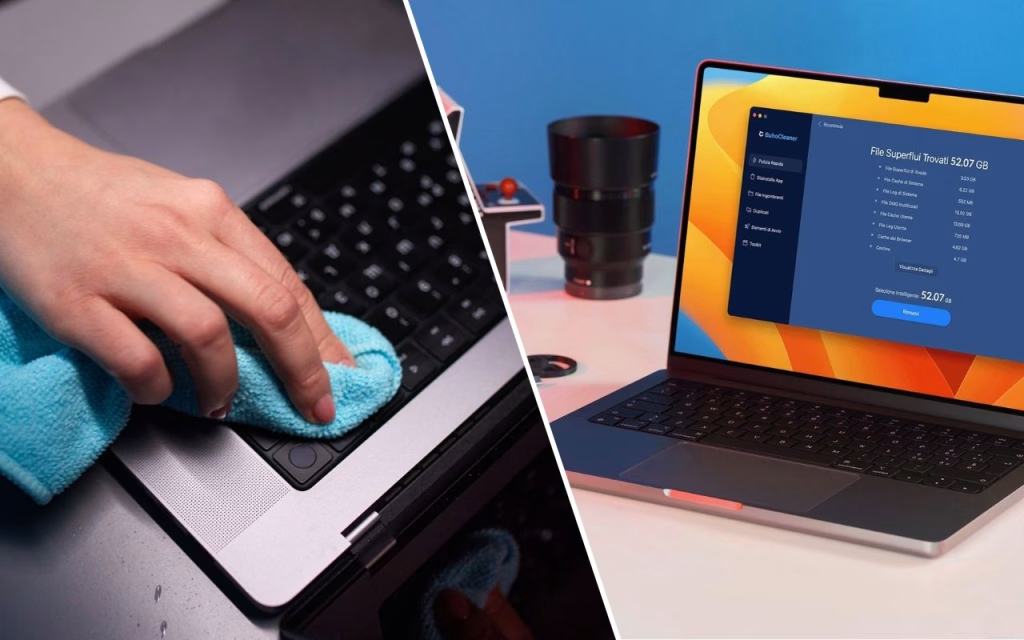
Nella guida che stai per leggere vedremo insieme come pulire il Mac. Ma in che senso, potresti chiederti? La risposta è: in entrambi.
Da una parte, infatti, pulire il Mac può voler dire eseguire delle operazioni di manutenzione sulla scocca esterna del computer, sullo schermo, sui tasti della tastiera, e così via.
Da questo punto di vista, l’obiettivo consiste soprattutto nel cercare di migliorare la funzionalità del PC nel tempo.
Dall’altra parte, invece, pulire il Mac significa anche curare il sistema operativo interno, procedendo alla cancellazione di file inutili, cache, app inutilizzate, e così via.
In entrambi i casi, si tratta di operazioni fondamentali per allungare la vita del tuo computer e migliorare persino le sue prestazioni.
Scorri in basso per capire cosa fare e come farlo! 🙂
Contenuti dell'articolo
Perché pulire il Mac allunga la sua vita
Come puoi immaginare, un Mac fisicamente pulito non è soltanto un vezzo estetico.
La polvere che si accumula nelle griglie di ventilazione, soprattutto nella parte inferiore dei Macbook, ostruisce il flusso d’aria e costringe il sistema di raffreddamento a lavorare di più.
Di conseguenza le temperature aumentano, la batteria si scarica più velocemente, l’usura dei componenti accelera.
Il problema non si nota da subito, ma poco a poco il tuo Mac perde smalto. Meglio allora agire per tempo ed effettuare una manutenzione regolare, in modo da fare la differenza.
Allo stesso tempo, lo sporco fisico è soltanto un lato della medaglia. Con il tempo, anche sul macOS la memoria interna si può riempire di dati inutili, tracce di navigazione web, file temporanei, download dimenticati, vecchi backup di iPhone che neanche hai più.
La lista può facilmente andare oltre, ma in generale si tratta di elementi che a lungo andare rallentano le prestazioni del sistema.
Risultato: un Mac lento ad avviarsi, che fatica ad aprire le applicazioni, con ventole rumorose e una scocca sempre più calda, o una batteria innaturalmente meno durevole.
Infine, c’è anche un terzo scenario: hai un Mac da diversi anni, datato ma ancora funzionale, e preferisci venderlo. Cosa è meglio fare in questo caso? Di certo una pulizia veloce non basta: serve un’operazione diversa che va trattata nello specifico.
Come pulire il Mac da polvere e ditate
La pulizia fisica del Mac non è difficile, di per sé, ma richiede molta attenzione. Usare prodotti sbagliati, come detergenti aggressivi o panni ruvidi, può graffiare le superfici e persino causare danni permanenti.
Detto questo, spegni il PC e scollega sia l’alimentatore sia le eventuali periferiche connesse, come mouse e tastiere, dock e hub USB. Ora è il momento di pulire:
- lo schermo;
- la scocca in alluminio;
- la tastiera;
- le porte;
- le ventole.
Andiamo con ordine.
Schermo
Per lo schermo del Mac, è bene utilizzare un panno morbido e privo di pelucchi, evitando panni abrasivi, asciugamani e salviette di carta.
Il mio consiglio è di utilizzare un panno in microfibra, lo stesso che usi per pulire gli occhiali. Si tratta di una soluzione abbastanza morbida da non graffiare il rivestimento antiriflettente del pannello ma abbastanza efficace da rimuovere sia la polvere che le ditate.
Per uno sporco più ostinato, soprattutto aloni che il panno asciutto non riesce a rimuovere, puoi inumidire il panno con acqua distillata o detergente specifico per schermi.
Ovviamente, lo spruzzo va fatto sul panno e non sul display, mentre la pulizia si fa con movimenti circolari e leggeri, senza esercitare pressione.
Se hai un iMac o un Apple Studio Display con vetro Nanotexture, usa soltanto il panno incluso nella confezione. Con altri rischi di danneggiare il pannello in modo irreparabile.
Scocca in alluminio
Anche qui il panno in microfibra è un’ottima soluzione per la polvere superficiale.
Per le impronte, invece, il mio consiglio è di usare del detergente specifico per display senza acetone, sempre ricordando di spruzzarlo sul panno e mai sulla scocca.
Escludendo lo schermo ed eventuali altre superfici porose, Apple ammette anche l’alcol isopropilico al 70% per la pulizia esterna del Mac.
Tastiera
Da che mondo è mondo, il problema più comune delle tastiere riguarda la polvere e le briciole intrappolate fra i tasti.
Anche qui la pulizia inizia con un panno in microfibra, a cui ti consiglio di aggiungere anche un pennellino con setole morbide e un piccolo aspirapolvere.
Il primo ti servirà per lavorare sugli incavi dei tasti, mentre il secondo potrà arrivare laddove il pennellino non riesce.
Per rimuovere le briciole da sotto i tasti, puoi utilizzare una piccola bomboletta di aria compressa, tenuta verticale e usata con getti brevi.
Per approfondire questo tipo di pulizia, ti consiglio di leggere la guida su come pulire una tastiera meccanica. Al netto delle differenze, troverai molte parti in comune.
Porte
Le porte e i connettori possono accumulare polvere e corpi estranei nel tempo. Un pennello a setole morbide è più che sufficiente per la pulizia ordinaria, ma cosa fare per i residui più ostinati?
In questo caso, il mio consiglio è di ricorrere a uno stuzzicadenti in legno (mai in metallo) per rimuovere con delicatezza la sporcizia rimasta.
Ventole
Se hai mai pulito un normale PC con Windows, che sia desktop o laptop, sai già che è fondamentale anche la pulizia delle ventole.
Con il Mac però c’è da fare una precisazione: i MacBook Air moderni, con chip Apple Silicon, non hanno ventole. La loro architettura lavora a basse temperature e la dissipazione è passiva: vuol dire niente polvere, almeno in quantità preoccupanti.
I modelli dotati di ventole, come MacBook Pro o iMac, possono invece avere un discreto accumulo di polvere. Ha senso allora aprire il Mac?
Sì e no. Aprire un Mac non è come aprire un normale computer, per varie ragioni:
- servono cacciaviti specifici per le viti con impronte proprietarie;
- l’apertura potrebbe invalidare la garanzia residua o la copertura AppleCare;
- serve maggiore attenzione per evitare danni irreparabili alle componenti interne.
Se tuttavia senti le ventole girare spesso e in modo rumoroso, o avverti un surriscaldamento anomalo, prova con l’aria compressa.
Posiziona la bomboletta in verticale e dai qualche breve getto direttamente dall’esterno in modo da indirizzare l’aria verso le griglie di aerazione.
Per interventi ulteriori, valuta di rivolgerti a un professionista certificato: forse non sarà una pulizia a costo zero, ma eviterai problemi ben più gravi ad una macchina ben più costosa. 🙂
Software per pulire il Mac
Dall’esterno ci spostiamo all’interno, per vedere quali sono i principali software per pulire il Mac.
Una precisazione però: macOS è già attrezzato per la manutenzione ordinaria, e quindi nella maggior parte dei casi ti basteranno gli strumenti integrati nel sistema operativo.
Per iniziare, vai su Impostazioni di sistema > Generali > Archiviazione: avrai davanti una schermata con la memoria del sistema. E potrai decidere cosa cancellare e cosa no.
Puoi approfondire l’argomento nella guida su come liberare spazio sul Mac.
E per le altre cause di rallentamento? Vediamo più da vicino:
- file di cache;
- app datate;
- malware.
File di cache
Si tratta di file temporanei o non necessari creati da macOS ogni volta che accendi il dispositivo o avvii un programma.
Non sempre vengono eliminati e, se li lasci accumulare, con il tempo possono rallentare il Mac e causare problemi di performance.
Ecco cosa fare per rimuovere i file di cache:
- Apri il Finder
- Premi CMD + SHIFT + G
- Digita ~/Library/Caches per accedere alla cartella
Da qui puoi spostare i contenuti nel cestino, decidendo caso per caso quali file eliminare senza toccare quelli di sistema.
App datate
Rimuovere un’app dal Mac è facile: basta trascinarla nel Cestino dal Launchpad o dalla cartella Applicazioni.
Il problema è che spesso alcuni software lasciano residui nelle cartelle di supporto e nelle preferenze. Per una rimozione più completa:
- Esegui i passaggi del paragrafo precedente
- Adesso digita ~/Library/Application Support/
- Cerca nell’elenco una cartella con il nome dell’app rimossa
- Cancella la cartella
Esegui questa operazione per le applicazioni che hai già disinstallato ma che hanno lasciato indietro file non più utilizzati dal sistema.
Malware
I malware sono relativamente rari su macOS, rispetto a Windows, ma non impossibili. E sono tanto più frequenti quanto più si installano software da fonti non ufficiali.
Ora, il Mac include un ecosistema di rilevamento integrato e rimozione con diversi software, come xProtect e Malware Removal Tool, che assicurano una prima linea di difesa.
Per ulteriori informazioni, qui puoi trovare la guida completa su come proteggere il PC, a più livelli, Mac incluso.
Cosa fare prima di vendere il Mac
Oltre alla semplice procedura che abbiamo visto per pulire il sistema operativo, ci sono alcune cose da fare prima di vendere un Mac.
L’obiettivo è infatti cancellare tutti i dati personali in modo sicuro e riconsegnare il dispositivo in uno stato equivalente a quello di fabbrica.
Ecco cosa fare:
- Innanzitutto il backup del Mac, sul quale trovi una guida qui
- In secondo luogo la disconnessione dall’Apple ID e da tutti i servizi Apple: vai su Impostazioni di sistema > [nome account], scorri fino in fondo e clicca su Esci
- Infine l’eliminazione sicura e il ripristino. Sui modelli più recenti con chip Apple Silicon, spegni il Mac e tieni premuto il tasto di accensione fino a che non appare il menu di opzioni di avvio. A questo punto seleziona Opzioni > Continua e, dentro il Recovery, usa “Utility Disco” per cancellare il disco interno e “Reinstalla macOS” per installare una versione pulita.
Considera che nei modelli con CPU Intel la procedura è molto simile, ma per accedere al Recovery dovrai premere CMD + R durante l’avvio.
Conclusioni
Chiedersi come pulire il Mac non è una domanda banale, né dal punto di vista fisico né dal punto di vista della memoria interna.
Le operazioni non sono difficili, ma richiedono una buona dose di attenzione per evitare problemi peggiori di quelli che vuoi risolvere.
Per il resto, se hai dubbi puoi scrivere un commento qui sotto. E parlando di Mac, se le porte che hai sul computer non ti bastano, puoi trovare la soluzione giusta nella guida ai migliori hub USB. 🙂