


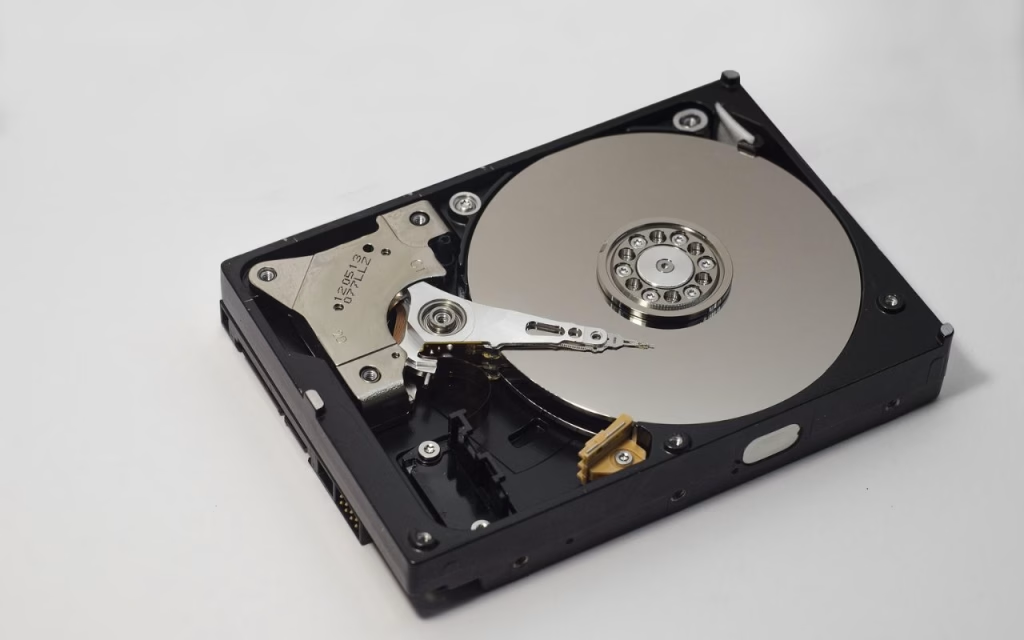
Ancora oggi, un Hard Disk è una componente molto importante di un computer, soprattutto se hai bisogno di molto spazio di archiviazione.
Se infatti gli SSD sono i campioni della velocità, gli HDD rimangono imbattuti per il rapporto fra GB e prezzo.
Detto in altri termini: a parità di memoria costano meno, e di conseguenza sono perfetti per aumentare la capacità del tuo sistema senza spendere un patrimonio. 🙂
Tuttavia, un conto è scegliere un Hard Disk interno adatto alle tue esigenze, un conto è effettuare il montaggio all’interno del case.
Non si tratta di un’operazione complessa, e di sicuro è più semplice rispetto al passato, ma è sempre meglio capire quali passi seguire. E dove fare maggiore attenzione.
Per questa ragione, nella guida che stai per leggere vedremo da vicino come installare un Hard Disk, in modo da offrirti un quadro completo di:
- cosa serve;
- come fare;
- quali sono le alternative.
Iniziamo subito! 😉
Contenuti dell'articolo
Quale Hard Disk scegliere?
Come ti dicevo nell’introduzione, prima di capire come installare un Hard Disk, dovrai trovare quello giusto per la tua configurazione.
In particolare, dovrai scegliere se avere un Hard Disk:
- Da 2,5 pollici o da 3,5 pollici
I primi sono più piccoli e sottili, del tutto simili agli SSD SATA, e sono pensati per i computer portatili, ma possono andare bene anche per i PC desktop.
I secondi sono invece leggermente più voluminosi e ingombranti, e di solito sono indicati per NAS, NVR e, appunto, PC Desktop.
- Con una capacità sufficiente
Anche se 1 TB sembra già tantissimo spazio a disposizione, a seconda dell’uso che farai del computer potrebbe non essere sufficiente. Per esempio nel gaming e nel montaggio video.
Inoltre, ricorda che quando un Hard Disk ha la memoria piena oltre il 90%, le sue prestazioni potrebbero iniziare a rallentare. Meglio non farsi trovare impreparati.
- SMR o CMR
Questa è la distinzione più tecnica ma, al di là della complessità, le due tecnologie influenzano direttamente le performance di un Hard Disk.
Le unità SMR sono più economiche e vanno bene per carichi di lavoro non esagerati, mentre le unità CMR sono più indicate per la scrittura continua.
Come installare un Hard Disk
Installare un Hard Disk interno richiede di accedere al case del PC, collegare dei cavi e avere in generale una buona manualità.
Non si tratta di una procedura difficile, come ti mostrerò nei prossimi paragrafi, ma è sempre meglio fare attenzione. 🙂
#1 Operazioni preliminari
Prima di iniziare con l’installazione vera e propria dell’Hard Disk, ci sono alcune operazioni preliminari il cui obiettivo è preparare il lavoro e farlo in sicurezza.
In particolare, dovrai:
- spegnere il PC, scollegare il cavo di alimentazione dalla presa a muro e premere il pulsante di accensione del case per un paio di secondi;
- scaricare l’elettricità statica, non necessariamente con un braccialetto antistatico ma toccando una parte metallica del case, per evitare rischi alle componenti interne;
- liberare la scrivania e procurarti un cacciavite a stella, meglio se magnetizzato per recuperare eventuali viti che cadono, e una buona luce.
L’installazione fisica di un Hard Disk all’interno del case può richiedere precisione ma mai forza bruta. Meglio evitare di forzare le componenti: rischieresti di fare qualche danno.
#2 Montaggio fisico nel case
I migliori case per PC dispongono di diversi vani o slot adatti sia agli Hard Disk da 2,5 pollici che a quelli da 3,5 pollici.
Di solito si trovano nella parte inferiore, in basso, oppure in alcuni casi persino nello spazio che si trova dietro alla scheda madre.
Ecco allora gli step da seguire per installare un Hard Disk interno:
- Apri il pannello laterale del case, di solito svitando un paio di viti sul retro
- Individua le “baie” e, in generale, gli slot dedicati alle unità di memoria interne
- Inserisci le unità da 2,5 pollici e da 3,5 pollici nei rispettivi alloggiamenti
- Fai “scivolare” l’Hard Disk nel vano, e fissalo con le viti quando è in posizione
- Stringi le viti saldamente, ma senza esagerare, non è necessario
Oggi ci sono anche case che usano sistemi tool-less, ossia che non hanno bisogno di attrezzi per il montaggio degli Hard Disk.
In questi casi, l’intera procedura è ancora più semplice! 😉
#3 Collegamento e alimentazione
Dopo aver montato correttamente il tuo Hard Disk all’interno del case, è arrivato il momento di collegarlo al computer e fornirgli la giusta energia.
In pratica dovrai inserire due cavi nei due ingressi corrispondenti dell’unità:
- Cavo SATA dati. È un cavo stretto che va collegato nella porta dati dell’unità di memoria e in una delle porte SATA libere della scheda madre.
- Cavo di alimentazione SATA. Il cavo è un po’ più largo rispetto a quello dati ed esce direttamente dall’alimentatore, o va collegato in caso di PSU modulari.
Spesso accade che, dopo aver effettuato il montaggio e il collegamento dell’Hard Disk, il PC non lo riconosca. Cos’è successo?
Ecco, nella maggior parte dei casi il disco sta bene, il computer sta bene, e non c’è stato alcun danno alle componenti del computer.
Semplicemente, non hai inserito il cavo SATA dati fino in fondo: basta tornare all’interno del case ed eseguire questa piccola manovra. 😉
Come installare un secondo Hard Disk interno
Cosa cambia nell’installazione di un Hard Disk se ne hai già montato uno e ne vuoi aggiungere un altro?
Di per sé, non c’è nulla di diverso rispetto a quanto abbiamo appena visto, dal momento che dovrai:
- eseguire le operazioni preliminari;
- inserire l’Hard Disk nello slot corretto;
- collegare e alimentare l’unità di memoria.
Una volta richiuso il case e riacceso il PC, il disco potrebbe non comparire in “Questo PC”. Anche in questo caso non hai un Hard Disk rotto, ma semplicemente una unità ancora non inizializzata.
Per risolvere il problema, dovrai seguire questi step:
- Fai clic con il tasto destro sul pulsante START
- Seleziona la voce “Gestione disco”
- Avvia l’inizializzazione del disco seguendo le istruzioni
- Scegli lo stile di partizione, che oggi è GPT
- Fai clic con il tasto destro su “Non allocata” e seleziona “Nuovo volume semplice”
- Segui la procedura guidata, assegna una lettera e dai un nome al disco
Dopo aver fatto clic su “Fine”, avrai terminato la procedura. 😉
NOTA: Questa procedura è valida per qualsiasi Hard Disk nuovo che installi, incluso il primo, qualora il sistema non lo riconosca pur essendo collegato nel modo corretto.
Altre tipologie di installazione
Non tutti gli Hard Disk finiranno all’interno di un PC desktop, ma esistono diversi altri dispositivi in cui dovrai montare la tua unità di memoria.
In particolare, nei prossimi paragrafi vedremo come installare un Hard Disk:
- in un box esterno;
- su mini PC e PC all in one;
- su NVR e DVR;
- nei NAS.
Vediamo come si fa.
Installare Hard Disk in un box esterno
Se hai recuperato un vecchio Hard Disk ancora funzionante, e vuoi utilizzarlo come memoria portatile, può avere senso montarlo in un box esterno.
Si tratta di un’operazione semplicissima, per cui dovrai solo:
- Aprire il box
- Inserire l’Hard Disk facendolo scorrere sui connettori interni
- Chiudi il coperchio e avvita per chiudere il box
Con un box da 3,5 pollici, sarà inoltre necessario un alimentatore esterno, mentre per i box da 2,5 pollici basta soltanto il cavo USB.
Installare Hard Disk su mini PC e PC all in one
Mini PC e PC all in one rappresentano soluzioni molto interessanti che permettono di risparmiare spazio senza rinunciare alle prestazioni. Quantomeno per l’uso quotidiano da ufficio. 🙂
Gli spazi sono tuttavia sacrificati, soprattutto nei mini PC, e per questa ragione spesso questi dispositivi supportano soltanto unità da 2,5 pollici.
Basterà svitare il pannello inferiore o posteriore, cercando i connettori SATA e alimentazione per l’installazione dell’Hard Disk. 😉
Per maggiori informazioni su questi computer, ti rimando alle guide dedicate:
Installare Hard Disk su NVR e DVR
Diversamente da quanto abbiamo appena visto, di solito NVR e DVR accettano al loro interno Hard Disk da 3,5 pollici.
Benché tu possa usare anche i normali Hard Disk per PC, in questo caso è meglio ricorrere agli Hard Disk per la videosorveglianza.
Sono in grado di garantire un volume di scrittura molto elevato senza pregiudicare le prestazioni o l’affidabilità delle unità.
Anche in questo caso, l’installazione è molto semplice. Basta rimuovere il pannello superiore o inferiore, a seconda dei modelli, e inserire il tuo HDD in corrispondenza dei connettori SATA.
Se stai cercando soluzioni per la videosorveglianza, in particolare un impianto di telecamere IP, ti consiglio di leggere la lista dei migliori NVR.
Installare Hard Disk nei NAS
Situazione molto simile a quella dei videoregistratori di rete e digitali, innanzitutto devi scegliere Hard Disk pensati per i NAS.
In secondo luogo, i migliori NAS permettono di effettuare il montaggio in modo molto semplice, perché basta:
- Estrarre lo slot corrispondente
- Fissare l’Hard Disk con le viti
- Inserire lo slot nel NAS
Fatto ciò, potrai anche procedere alla configurazione del NAS, alla creazione del RAID e all’uso vero e proprio del dispositivo.
Conclusioni
Dopo aver visto come installare un Hard Disk, non dovrai più preoccuparti della procedura, che tu ne abbia bisogno in un PC o per altri dispositivi.
Per quanto esaustiva, questa guida non può coprire tutte le casistiche: per questa ragione, qui trovi le diverse guide sul tema presenti sul sito.
E se hai ancora qualche dubbio o cerchi un consiglio specifico, puoi sempre scrivere un commento. 😉
Se invece hai bisogno di tanti GB per la tua configurazione, ti consiglio di leggere la lista dei migliori Hard Disk! 😉