


Quando si parla di velocizzare il computer di solito si fa riferimento alla RAM, e per delle ottime ragioni. Un quantitativo insufficiente può infatti comportare un generale rallentamento di tutte le operazioni, persino quelle semplici come passare da una finestra all’altra o aprire un programma.
Questo problema è molto più frequente in un laptop, dove aggiungere RAM potrebbe non essere così semplice come in un fisso. Per questa ragione, nella guida che stai per leggere vedremo più da vicino come aumentare la RAM del PC portatile.
Ti spiegherò tutto il necessario per effettuare l’operazione, partendo dalla compatibilità e arrivando alle verifiche finali. Andiamo con ordine! 🙂
Contenuti dell'articolo
Ha senso aumentare la RAM di un portatile?
Il dubbio del titolo non è certo banale: vale la pena capire, infatti, se un upgrade della memoria RAM sia davvero la soluzione al problema che stai riscontrando. In aggiunta a quanto detto nell’introduzione, ecco alcuni indicatori da tenere d’occhio:
- uso costante della RAM al 70-80% con poche applicazioni aperte;
- HDD o SSD come collo di bottiglia, per via dell’uso di file di paging;
- lentezza nel passare da un’applicazione all’altra o nell’aprire le app.
Tutti questi problemi sono riconducibili ad un quantitativo di RAM non sufficiente per le necessità del sistema operativo. Di conseguenza, la memoria viene saturata e tutto diventa molto più lento.
Di fronte ad una situazione del genere, bisogna allora capire come aumentare la RAM del PC portatile: vediamo la procedura corretta!
Come aumentare la RAM del PC portatile
Aumentare la RAM del laptop è una procedura che si articola in cinque fasi, tutte importanti a partire dalla prima: la compatibilità.
Il settore dei portatili è cambiato tantissimo negli ultimi anni: i dispositivi si sono fatti via via meno ingombranti ma, allo stesso tempo, meno modificabili.
Un tempo avresti potuto aprire la scocca e cambiare la memoria di sistema, aggiornare la RAM, persino aggiungere moduli WiFi o Bluetooth. Oggi non più.
Abbiamo laptop sottili e bellissimi, che tuttavia non sempre permettono di aumentare la RAM. Nel caso sia possibile, ecco allora le diverse fasi:
- Verifica della compatibilità
- Scelta della RAM
- Operazioni preliminari
- Installazione della RAM
- Verifica del funzionamento
Vediamole in dettaglio. 🙂
#1 Verifica della compatibilità
Se la RAM del tuo portatile è saldata alla scheda madre o, addirittura, parte del SoC di sistema, puoi dimenticare ogni upgrade. È semplicemente impossibile.
Per verificare la compatibilità del computer con l’aggiornamento della memoria RAM, il metodo più affidabile consiste nel consultare le specifiche tecniche del laptop. Fai attenzione a diciture come:
- “Memory onboard only” o “LPDDR saldata”, che indicano l’impossibilità di un upgrade;
- “SODIMM x1/x2” o “CAMM”, che invece indicano la possibilità di un upgrade.
Se non hai accesso al manuale, puoi comunque recuperare le info con applicazioni come CPU-Z o, nel caso di un Mac, andando in Apple > Informazioni su questo Mac > Memoria.
Oltre agli slot fisici, è ugualmente importante capire la capacità massima supportata, così da non superare il limite massimo consentito.
#2 Scelta della RAM
Ok, abbiamo visto se il portatile supporta nuova RAM: adesso dobbiamo capire quale RAM acquistare per effettuare l’aggiornamento. Le informazioni necessarie sono tre:
- il tipo di RAM, se DDR3, DDR4 o DDR5;
- la frequenza, espressa in MT/s o in MHz;
- il formato fisico.
Partiamo da quest’ultimo, perché è un aspetto che influisce direttamente sulla possibilità di montare la memoria all’interno del portatile.
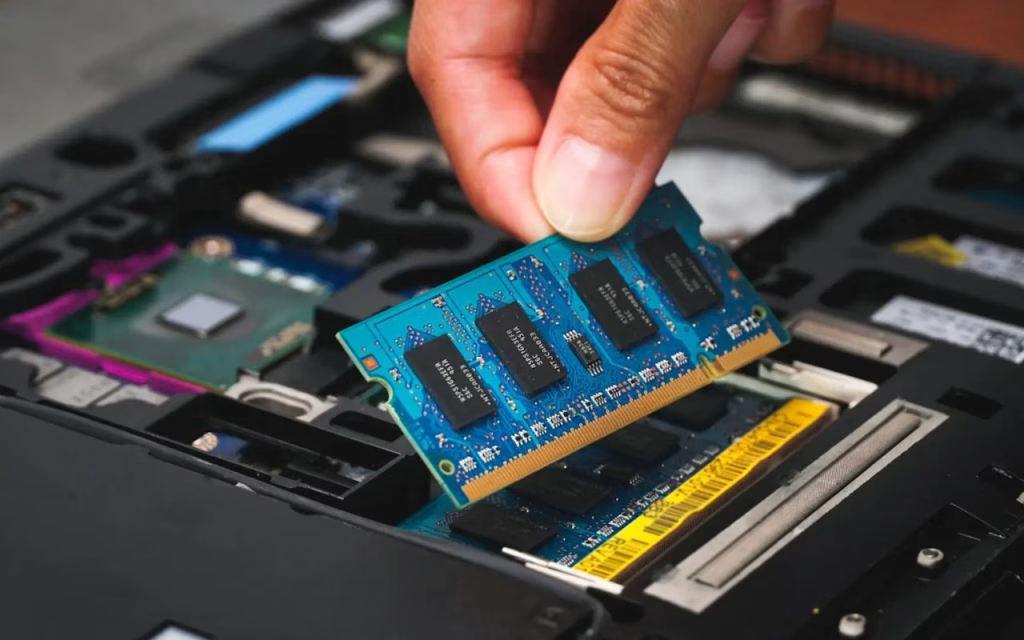
La RAM dei laptop usa il formato SO-DIMM, fisicamente più piccolo rispetto a quello della RAM desktop nonché oggetto della procedura che ti mostro in questa guida. Un formato più recente è il CAMM/CAMM2, ma la sua scarsissima diffusione non ne giustifica ancora un approfondimento.
Per quanto riguarda invece le altre specifiche:
- scegli una frequenza in base a quella supportata dalla scheda madre o dai moduli già installati;
- scegliere il tipo di RAM in base alla compatibilità fisica prevista dalla scheda madre.
Per ulteriori informazioni sulle caratteristiche tecniche, qui trovu la guida su come scegliere la memoria RAM. Si riferisce soprattutto ai moduli per PC desktop, ma c’è anche una sezione dedicata alla RAM del portatili. 🙂
#3 Operazioni preliminari
Dopo aver verificato la possibilità di aumentare la RAM del portatile e aver scelto quella giusta, è importante preparare l’ambiente di lavoro. Ecco cosa fare:
- spegni completamente il portatile e scollega il cavo di alimentazione;
- tocca una superficie metallica o utilizza un braccialetto antistatico;
- rimuovi la batteria del portatile, se è rimovibile, o disabilitala dal BIOS/UEFI.
Prepara inoltre un cacciavite compatibile e uno spudger di plastica, strumento utile ad aprire il pannello inferiore del laptop senza graffiare la scocca.
Fatto ciò, potrai procedere all’apertura del portatile. Ricorda comunque di fotografare lo stato del computer prima di toccare le componenti interne, in modo da avere un riferimento per le operazioni di montaggio.
#4 Installazione della RAM
Adesso puoi finalmente procedere all’apertura del portatile così da aumentare la quantità di RAM presente e migliorare le prestazioni del sistema.
La procedura può variare in relazione alla tipologia del portatile, ma anche a quanto è recente. A seconda del modello, dovrai:
- smontare un piccolo sportellino che permette l’accesso alla RAM;
- smontare l’intera scocca inferiore;
- smontare sia la tastiera sia la scocca inferiore.
L’importante è avere ben chiari i passaggi del tuo specifico modello, e magari seguire un tutorial apposito per i portatili meno recenti.
Una volta rimosso il pannello potrai individuare gli slot SO-DIMM parzialmente o totalmente occupati. Per aggiornare la RAM dovrai seguire questi step:
- Metti gli slot in posizione obliqua o verticale
- Premi delicatamente sulle piccole levette nel fianco di ciascuno slot
- Estrai il modulo di RAM che intendi cambiare
- Prendi il nuovo modulo, tenendolo per i bordi senza toccare i contatti dorati
- Inserisci il nuovo modulo fino a far chiudere le levette
- Rimetti a posto, con delicatezza, gli slot in posizione orizzontale
Ovviamente, se stai soltanto aggiungendo della RAM in uno slot vuoto non avrai bisogno di rimuovere alcun modulo. Ricorda di non esercitare pressione e di non toccare l’area del modulo in cui ci sono i circuiti integrati, per evitare eventuali problemi futuri.
Fatto ciò, puoi rimontare il pannello inferiore del laptop e ricollegare l’alimentatore. Dovrai effettuare le stesse operazioni fatte all’inizio, ma in ordine inverso, per poter verificare che l’operazione sia riuscita.
#5 Verifica del funzionamento
Adesso puoi collegare l’alimentatore e la batteria, così da accendere il PC. Tecnicamente, una prima verifica è proprio l’avvio: nella maggior parte dei casi, se la RAM ha problemi il computer potrebbe non avviarsi.
Se comunque si avvia, il mio consiglio è di verificare che la nuova memoria sia stata riconosciuta correttamente. Ecco cosa fare:
- Entra nel Task Manager di Windows, premendo i tasti CTRL + MAIUSC + ESC sulla tastiera
- Vai su Prestazioni > Memoria
- Verifica che sia presente la quantità totale installata e la corretta velocità dei tuoi moduli
In alternativa, puoi aprire le impostazioni e andare su Sistema > Informazioni: alla voce “RAM installata” troverai le informazioni che cerchi. 😉
Se la quantità di RAM mostrata è inferiore a quella installata, dovrai verificare che i moduli siano inseriti correttamente nei loro slot. Stesso discorso se il sistema non riesce ad avviarsi.
Per un controllo più approfondito, puoi avviare lo strumento di diagnostica della memoria: fai clic su Start e digita mdsched, seguito da un INVIO.
Si tratta di un comando che permette di eseguire una scansione della RAM alla ricerca di errori. Occhio però: il PC dovrà riavviarsi e il test potrà durare anche 15 minuti.
Errori più frequenti
Prima di concludere questa guida, è importante capire bene quali sono gli errori più frequenti a cui rischi di andare incontro. Li abbiamo già accennati in precedenza, ma ecco i principali:
- Comprare RAM senza verificare la compatibilità. Tutto sembra a posto, soprattutto il prezzo, ma poi ti rendi conto che non riesci a montare il modulo o che l’upgrade non funziona.
- Non scaricare l’elettricità statica prima di aprire il portatile. Le scariche elettrostatiche possono danneggiare i componenti in modo irreparabile: meglio agire per tempo.
- Usare moduli di velocità diverse. Il sistema funzionerà alle prestazioni offerte dal modulo con la frequenza più bassa: rischi di pagare di più senza ottenere reali benefici.
- Cercare di aumentare la RAM di un laptop con la memoria saldata. Non solo è un upgrade impossibile, ma rischi di toccare componenti senza conoscere le conseguenze.
- Credere che aumentare la RAM risolva tutti i problemi. Lo abbiamo visto prima: l’upgrade della RAM permette di risolvere alcuni problemi del computer, ma non tutti.
Per altre situazioni dovrai agire sul PC in generale. Il mio consiglio è di aggiornare il sistema operativo e, perché no, di valutare un upgrade di altre componenti fondamentali. Qui trovi i migliori processori e i migliori SSD.
Conclusioni
Capire come aumentare la RAM del PC portatile permette di velocizzare, alle giuste condizioni, un laptop anche datato. Nel corso della guida abbiamo visto quando e come farlo, con una piccola aggiunta sugli errori da evitare. 🙂
I consigli che ti ho dato valgono anche nel caso tu voglia aumentare la RAM di un PC desktop: qui trovi la guida alle migliori RAM per il fisso.
Se invece hai dubbi o cerchi un consiglio specifico, scrivi pure un commento qui sotto!