


Con qualsiasi tipo di computer, può succedere di ritrovarsi con il disco quasi pieno e, di conseguenza, con pochissimo spazio a disposizione.
Non è una situazione piacevole, soprattutto se hai il PC pieno di file importanti, che impone decisioni drastiche da prendere sul momento.
Ciò è vero anche se hai un Mac, in particolare uno dei modelli con SSD non espandibile o se, in generale, hai una memoria poco capiente.
Cosa fare allora?
In questa guida completa, vedremo nello specifico come liberare spazio sul Mac, in modo da affrontare il problema alla radice.
Ti mostrerò quali sono i principali strumenti di sistema e le applicazioni più interessanti che permettono di svolgere l’operazione.
Iniziamo subito! 😉
Contenuti dell'articolo
Perché liberare spazio sul Mac?
Partiamo direttamente dalla domanda del titolo: perché mai dovresti liberare spazio sul Mac in modo preventivo?
In fondo, finché hai qualche GB a disposizione non c’è problema. Giusto? Ecco, non proprio, e non soltanto per ragioni di archiviazione.
La prima ragione riguarda infatti la disponibilità di spazio che puoi utilizzare per documenti, file di grandi o piccole dimensioni, film e serie TV, videogiochi. E così via.
Se hai pochi GB liberi e devi trasferire un file di 10 GB, allora c’è un problema, no?
Per la seconda ragione, invece, dobbiamo parlare dell’uso che il macOS, il sistema operativo utilizzato nei Mac, fa della memoria di sistema.
Quando la RAM è piena, entra in gioco una funzionalità chiamata Virtual Memory (Swap) che usa una porzione del disco rigido come una RAM temporanea.
Certo, non è altrettanto veloce, ma permette di risolvere un problema momentaneo in modo efficace.
Se tuttavia il tuo SSD è troppo pieno, e magari lascia soltanto pochi GB liberi, l’intero processo rallenta in modo drastico. E così anche il tuo computer, con buona pace della potenza di calcolo offerta dalla CPU.
La terza ragione per cui ha molto senso liberare spazio sul Mac riguarda gli aggiornamenti di sistema, che possono richiedere anche fino a 30 GB di spazio libero.
E questo soltanto per il download e l’estrazione dei file compressi. Meglio allora arrivare pronti al momento dell’update e avere un macOS sempre aggiornato, no?
Per concludere, non posso non menzionare una certa componente psicologica ed estetica, che si fonda sull’uso di un Mac ordinato e pulito.
Avere la giusta quantità di memoria occupata, il giusto ordine delle cartelle, la giusta sistemazione sulla Scrivania, permette di lavorare meglio. Un aspetto da non sottovalutare. 🙂
Vediamo allora come liberare spazio sul Mac, una serie di operazioni che hanno alcuni punti di contatto e tante differenze con la procedura da utilizzare se hai Windows.
Come liberare spazio sul Mac
Negli ultimi anni, Apple ha reso molto più intuitiva la gestione dell’archiviazione sui suoi dispositivi, compresa la possibilità di liberare spazio sul Mac.
In particolare, vedremo più da vicino:
- gli strumenti messi a disposizione all’interno delle impostazioni di sistema per gestire lo spazio di archiviazione e ottimizzarlo al meglio;
- le modalità più indicate per eliminare i file che non ti servono utilizzando i tool del sistema operativo e le funzionalità cloud del Mac;
- le app di terze parti che, tuttavia, possono risultare utili e talvolta persino più semplici da usare rispetto agli strumenti di sistema.
Andiamo con ordine. 🙂
Gestire lo spazio di archiviazione del Mac
Per capire come liberare lo spazio del Mac, dobbiamo prima comprendere bene come gestire il suo spazio di archiviazione.
Per accedere al pannello di gestione integrato, dovrai:
- Fare clic sul menu Apple in alto a sinistra
- Nel menu che compare, selezionare “Impostazioni di sistema”
- All’interno delle impostazioni, andare su Generali > Spazio di archiviazione
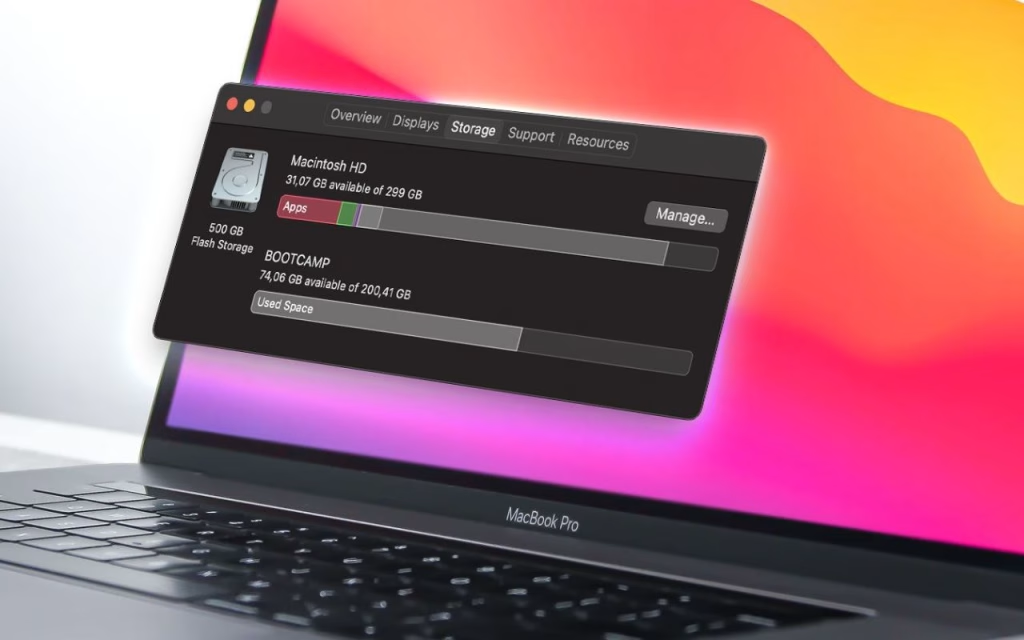
Vedrai qui un grafico che ti dà un’idea immediata dello spazio a tua disposizione e della memoria occupata da applicazioni, documenti, foto, dati di sistema.
Più in basso, invece, il Mac ti consiglia alcune operazioni utili per liberare un po’ di spazio, ossia:
- svuotare automaticamente il cestino;
- ottimizzare lo spazio;
- archiviare su iCloud.
Cosa vogliono dire?
Svuotare automaticamente il cestino
So che sembra banale, anche perché per gli appassionati di informatica è un’operazione naturale che permette di ricavare memoria di sistema. Ma non per tutti.
Molti utenti magari dimenticano di svuotare il cestino periodicamente, con il risultato che i file sono sì “eliminati” ma occupano lo stesso spazio di prima.
Con il comando del macOS “Svuota automaticamente il cestino” puoi eliminare definitivamente i file che hai eliminato da più di 30 giorni.
Di fatto liberando un po’ di memoria del Mac. 😉
Ottimizzare lo spazio
Diverso è il caso della voce “Ottimizza spazio”, che agisce principalmente sui contenuti multimediali acquistati tramite Apple. In particolare, la funzionalità permette di:
- eliminare i contenuti di Apple TV che hai già scaricato e visto una volta;
- pulire gli allegati delle email più datate, mantenendo sul Mac solo quelli recenti;
- cancellare dal computer i file e i dati che non ti servono da un pratico elenco.
Insomma, si tratta di un ottimo modo per ottimizzare lo spazio a tua disposizione, così da evitare di ritrovarti senza memoria quando più ti servirà.
Archiviare su iCloud
L’opzione “Archivia su iCloud” permette di spostare in automatico i file della Scrivania e dei Documenti, le foto e i messaggi, nel tuo spazio iCloud.
Si tratta di una soluzione per così dire “drastica”, in seguito alla quale sul tuo SSD rimarranno soltanto i file aperti di recente o le versioni ottimizzate delle foto.
Se hai bisogno di liberare spazio sul Mac in maniera immediata, hai una connessione WiFi veloce come la fibra FTTH e un discreto spazio iCloud, allora è la strada giusta.
Ricorda però che queste condizioni possono portare anche a determinati svantaggi:
- una WiFi lenta impedisce non solo di archiviare un file su iCloud, ma anche di aprirlo con sveltezza;
- uno spazio iCloud sufficiente per i tuoi file potrebbe avere un costo economico non indifferente.
La scelta, come spesso accade, dipende dalle tue esigenze. E d’altronde in questa guida stiamo esplorando diversi modi per liberare un po’ di memoria sul tuo Mac. 😉
Altre impostazioni del Mac
Dopo gli strumenti offerti dal pannello di gestione dello spazio di archiviazione, vediamo le altre impostazioni che puoi utilizzare. In particolare, per liberare spazio sul Mac potrai decidere di:
- disinstallare applicazioni;
- cancellare i dati di sistema;
- liberare spazio su iCloud.
Andiamo con ordine.
Disinstallare applicazioni
Proprio come su Windows, per eliminare un’applicazione sul Mac non basta trascinare l’icona o il file eseguibile sul cestino. Serve al contrario procedere alla sua disinstallazione.
Ecco quali sono gli step da seguire:
- Apri una finestra del Finder e, a sinistra, fai clic sulla voce “Applicazioni”
- Ordina le app per dimensione, per vedere quali applicazioni occupano più spazio
- Valuta quale disinstallare con la procedura di sistema, per liberare memoria
E il gioco è fatto: in questo modo potrai eliminare (quasi) tutti i dati di una specifica applicazione che non ti serve più.
A seconda delle app coinvolte, parliamo anche di decine di GB che prima occupavano uno spazio inutile sul tuo SSD. 😉
Cancellare i dati di sistema
La sezione “Altro” della memoria, come abbiamo visto nelle impostazioni, include tutti i dati che non rientrano nelle altre categorie.
Parliamo di:
- cache di sistema e delle applicazioni, ossia file temporanei creati per velocizzare il caricamento;
- snapshot di Time Machine creati con il Backup del Mac attivo, ma spesso obsoleti;
- font e plugin che magari non usi da tempo, e che di fatto non ti servono;
- file di supporto alle app eliminate, che sono rimasti sul Mac senza essere utilizzati.
Non tutti, certo, ma molti di questi file occupano soltanto spazio prezioso sul tuo SSD, e quindi puoi valutare una cancellazione.
Per eliminarli, però, dovrai:
- Andare nel Finder e, tenendo premuto il tasto OPTION della tastiera, fare clic su Vai
- Selezionare Libreria e quindi esplorare la cartella Caches e la cartella Application Support
- Verifica se ci sono sottocartelle con i nomi di applicazioni che hai disinstallato
- Valuta di eliminare questi file, soprattutto se hanno dimensioni ragguardevoli.
Non cancellare file o cartelle di cui non conosci la funzione e, in generale, presta particolare attenzione quando navighi fra le cartelle di sistema.
Eliminando un file che serve ad una specifica applicazione, potresti renderla instabile.
Liberare spazio su iCloud
Come ti dicevo più su nella guida, non è detto che il tuo iCloud abbia lo spazio che ti serve per archiviare i file del tuo Mac.
In pratica, il problema verrebbe spostato dal computer al cloud, e dovresti comunque affrontarlo. Per liberare spazio su iCloud, dovrai agire su:
- backup dei dispositivi iOS, per esempio dati di vecchi iPhone che non ti servono più;
- eliminare video e foto duplicati dalla Libreria Foto;
- cancellare le cartelle pesanti che non usi su iCloud Drive.
In questo caso puoi sempre acquistare più spazio iCloud, anche perché qualsiasi delle soluzioni proposte da Apple è comunque superiore ai 5 GB inclusi gratuitamente.
Per fortuna, vedremo, non è comunque l’unica alternativa. 😉
Migliori app per liberare spazio sul Mac
Se hai ben capito come liberare spazio sul Mac ma non te la senti di pulire manualmente il computer, devi sapere che esistono software pensati per questo scopo.
In particolare, sono molto affidabili ed efficaci:
- CleanMyMac X;
- OmnidiskSweeper;
- DaisyDisk.
Vediamoli in dettaglio!
CleanMyMac X
Con un’interfaccia intuitiva e semplice da utilizzare, CleanMyMac X permette di scansionare il Mac, individuare i file spazzatura, ottimizzare le prestazioni del sistema.
Non si tratta di un’applicazione gratuita, che prevede soluzioni una tantum o ad abbonamento, quindi è bene riflettere attentamente sull’acquisto.
Dalla sua ha però il supporto per qualsiasi problema e una maggiore affidabilità. 😉
OmnidiskSweeper
Al contrario, OmnidiskSweeper è completamente gratuita e permette di controllare i file del sistema in modo da decidere quali eliminare.
L’applicazione scansiona il disco e presenta una lista dei file con indicato il loro peso, così da darti un’utile informazione per la cancellazione.
L’interfaccia magari è meno intuitiva rispetto al software precedente, ma lo strumento è ugualmente efficace.
DaisyDisk
Se CleanMyMac X ti sembra troppo pesante e OmnidiskSweeper troppo spartana, una buona via di mezzo è DaisyDisk.
Pur non essendo gratuita come la seconda, il costo è molto più basso rispetto alla prima e gode di un’ottima interfaccia utente.
Potrai scansionare velocemente il sistema, selezionare più file pesanti da eliminare, visualizzare eventuali file nascosti come amministratore. 😉
Conclusioni
Comprendere bene come liberare spazio su Mac è soltanto il primo passo: nel corso della guida abbiamo visto quante opzioni ci sono a tua disposizione. 😉
Ti ho promesso anche alcune soluzioni alternative, che forse possono risultare interessanti a seconda delle tue esigenze.
Oltre a contare sugli strumenti del Mac, potrebbe anche avere senso valutare una memoria aggiuntiva, che sia interna o esterna, o ancora collegata alla LAN.
Fra queste non posso che consigliarti:
- i migliori SSD esterni e i migliori SSD interni;
- i migliori Hard Disk esterni;
- le migliori microSD e, per un approccio molto più professionale, i migliori NAS.
Se invece hai dubbi o hai bisogno di un consiglio specifico, scrivi pure un commento qui sotto! 😉