


Secondo Apple, un file in formato ProRes può pesare fino a 30 volte più di uno HEVC, il formato compresso che l’app Fotocamera usa di solito. Si vede subito: la memoria dello smartphone si svuota a vista d’occhio.
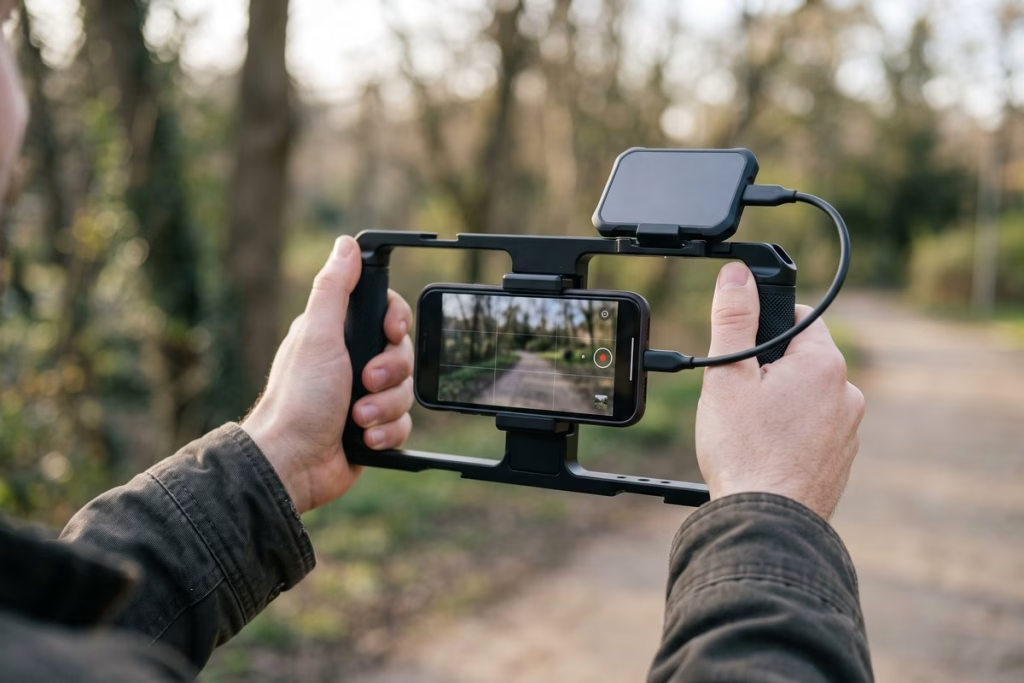
Per fortuna, per registrare video 4K su SSD esterno, le porte USB-C degli iPhone Pro e di molti Galaxy recenti permettono di saltare il problema alla radice: il video viene scritto direttamente su un SSD esterno, senza passare dalla memoria interna. Certo, bisogna sapere come collegarlo, come formattarlo e quale cavo usare, altrimenti i fotogrammi si perdono per strada.
In breve: serve un SSD formattato exFAT, un cavo USB-C a 10 Gbit/s o più, un telefono compatibile e l’impostazione giusta nella fotocamera. Vedremo ogni passaggio per iPhone e Android. Iniziamo subito! 😉
Contenuti dell'articolo
Cosa serve per registrare su un SSD esterno
Prima di collegare qualsiasi cosa, verifica che il telefono sia in grado di farlo. Spesso la differenza sta nel software più che nell’hardware.
Il quadro in sintesi:
- iPhone: solo i modelli Pro, dal 15 Pro in poi, in formato ProRes;
- Samsung Galaxy: One UI 7 o successiva;
- Altri Android: dipende dall’app fotocamera del produttore.
Telefono compatibile
Vediamo i dettagli. Su iPhone la funzione riguarda la registrazione in Apple ProRes. È disponibile soltanto sui modelli Pro: dal 15 Pro e 15 Pro Max in poi, fino ai 16, 17 e 18 Pro.
Con un’unità esterna compatibile l’iPhone 15 Pro arriva al 4K a 60 fps (fotogrammi al secondo), mentre dai 16 Pro in poi si può salire al 4K a 120 fps. I modelli non Pro, privi del ProRes, restano fuori da questa funzione.
Su Android la situazione cambia da marca a marca.
Sui Samsung Galaxy con One UI 7 o successiva l’app Fotocamera può salvare i video direttamente su un’unità USB-C.
Per le altre marche, di norma, devi controllare nelle impostazioni della fotocamera se compare una voce simile: se manca, il telefono non offre la funzione di serie.
NOTA: Apple indica che con 128 GB di memoria interna le opzioni ProRes si fermano al 1080p a 30 fps. Le fonti non sono concordi sul fatto che l’archiviazione esterna aggiri il limite sul 15 Pro da 128 GB, quindi, se hai quel modello, verifica prima nell’app Fotocamera cosa ti propone.
SSD e velocità di scrittura
Conta la velocità di scrittura, non quella di lettura. Ecco i requisiti indicati da Apple:
- per il ProRes 4K a 60 fps servono almeno 220 MB/s;
- per il 4K a 120 fps servono almeno 440 MB/s;
- il dispositivo deve assorbire al massimo 4,5 W;
- le unità protette da password non sono supportate.
Con un disco troppo lento compare il messaggio di velocità di registrazione insufficiente.
Un SSD portatile moderno supera questi valori con ampio margine. Il Samsung T9 dichiara fino a 2.000 MB/s, e il Crucial X10 Pro fino a 2.000 MB/s in scrittura: due unità con tutto lo spazio per gestire anche il 4K a 120 fps. Un hard disk meccanico, invece, di norma non ci arriva. 😉
Ti segnalo una cosa: i valori dei produttori sono velocità di picco, ottenute con la cache libera.
Con riprese lunghe e disco quasi pieno possono scendere, per cui conviene lasciare sempre un po’ di spazio libero. Se vuoi capire come scegliere, qui trovi la guida su come scegliere un SSD esterno.


Se preferisci vedere altre unità, la lista dei migliori SSD esterni mette a confronto i modelli più interessanti. Il T9 lo trovi anche su Amazon.
Il cavo giusto
È il punto che fa sbagliare più persone. Apple richiede un cavo USB 3 con velocità di almeno 10 Gbit/s, e lo stesso vale in pratica per Android. Un cavo di ricarica qualsiasi, magari quello del caricabatterie, è quasi sempre un USB 2.0 da 480 Mbit/s: il disco viene riconosciuto, ma la scrittura non regge.
Secondo Macitynet, con un cavo troppo lento l’iPhone 15 Pro non mostra alcun avviso e continua a filmare, perdendo molti fotogrammi. Per questo conviene usare il cavo incluso nella scatola dell’SSD.
Il T9, per esempio, ne porta due, uno da USB-C a USB-C e uno da USB-C a USB-A, e per il telefono serve il primo.
Formattare l’SSD in exFAT
Apple richiede exFAT, e anche per Android è la scelta giusta: FAT32, secondo SamMobile, limita ogni file a 4 GB, soglia che un video 4K raggiunge in pochi minuti.
Un SSD nuovo spesso è già in exFAT, ma controlla comunque. 😉 Formattare cancella tutto, quindi fai prima un backup di ciò che contiene.
Su un PC Windows procedi così:
- Collega l’SSD al computer;
- Apri Esplora file e fai clic destro sull’unità;
- Scegli Formatta;
- Seleziona exFAT come file system;
- Lascia attiva la formattazione rapida e premi Avvia.
Su Mac il percorso è diverso:
- Apri Utility Disco;
- Seleziona l’SSD nella barra laterale;
- Premi Inizializza o Cancella;
- Scegli ExFAT come formato;
- Conferma con Inizializza.
Formattare dal telefono è possibile su Android, ma il formato predefinito rischia di essere FAT32: meglio passare dal computer. 😉
Come registrare in 4K su SSD con iPhone
Una volta pronto il disco, la procedura su iPhone è breve. Si divide in due momenti: attivare il ProRes una volta sola, poi scegliere il formato a ogni ripresa.
- Apri Impostazioni, tocca Fotocamera e poi Formati;
- Attiva Apple ProRes (sui modelli più recenti tocca Configura archiviazione video Pro e conferma lo spazio da riservare);
- Collega l’SSD alla porta USB-C dell’iPhone con il cavo da almeno 10 Gbit/s;
- Apri l’app Fotocamera e passa alla modalità Video;
- Tocca i valori di risoluzione e fotogrammi in alto e scegli un’opzione ProRes, per esempio 4K a 60 fps;
- Premi il pulsante di registrazione.
A registrazione conclusa, i file li ritrovi nell’app File, alla voce dell’unità collegata. Se compare l’avviso di velocità insufficiente, il problema è il disco o il cavo: ne parliamo più sotto.
Un paio di limiti da conoscere: il ProRes non è disponibile in modalità Cinematico, slo-mo e timelapse. E per il 4K a 120 fps Apple chiede di riformattare l’unità prima di ogni sessione.
E per il video normale in HEVC?
La funzione di Apple riguarda il ProRes. Se ti basta un 4K in HEVC, più leggero, puoi provare un’app di terze parti come Blackmagic Camera, che indica l’archiviazione esterna tra i requisiti e permette di scegliere i codec H.264 e H.265.
C’è però la segnalazione di un utente su iPhone 15 Pro Max: con il ProRes 422 HQ la registrazione si fermava dopo 30-40 secondi, mentre con H.265 andava bene. È un caso isolato.
Meglio fare sempre una prova breve prima di una ripresa importante.
Come registrare in 4K su SSD con Android
Qui la procedura dipende dalla versione di One UI. Prendiamo come esempio un Galaxy, dove la funzione è documentata da Samsung e da SamMobile.
- Collega l’SSD formattato exFAT alla porta USB-C del telefono con un cavo adatto;
- Apri l’app Fotocamera e tocca il pulsante Menu per accedere alle impostazioni;
- Con One UI 8.5 o successiva attiva Salva su archiviazione esterna nella sezione Video;
- Con One UI 8.0 o precedente apri Camera Assistant, un’app che si scarica dal Galaxy Store se manca, e attiva Salva video su archiviazione esterna;
- Passa alla modalità Video, scegli la risoluzione 4K e avvia la registrazione.
Durante la ripresa compare un indicatore USB-C in alto a destra, con il tempo residuo sul disco. A fine registrazione trovi i file in Il mio File, sotto Archiviazione USB e poi DCIM. Dalla Galleria, invece, basta aprire il Menu e toccare Archiviazione USB.
Una chiavetta comune funziona, ma al termine della ripresa la fotocamera può restare bloccata per alcuni secondi per scrivere gli ultimi dati. Un SSD riduce di molto l’attesa: un motivo in più per scegliere un disco vero. 😉
Se vuoi capire meglio come il telefono gestisce le unità esterne, qui trovi la guida a come collegare SSD e hard disk esterno allo smartphone.
Problemi comuni e come risolverli
Quando qualcosa non va, di solito la causa è una delle seguenti. Vediamole in dettaglio! 😉
- Il telefono non vede l’SSD. Prova un altro cavo USB 3 e controlla exFAT e password;
- Compare il messaggio di velocità insufficiente. disco o cavo sono troppo lenti: riduci i fotogrammi al secondo o cambia unità;
- I fotogrammi saltano. È il sintomo tipico di un cavo lento: sostituiscilo con quello originale dell’SSD;
- La registrazione si ferma da sola. Spesso è un contatto instabile, e secondo SamMobile un video interrotto non si recupera: evita hub e prolunghe;
- Il telefono si scalda o la batteria cala in fretta. L’SSD è alimentato dal telefono: parti con la batteria carica.
Per portare i video sul computer dopo la ripresa, collega direttamente l’SSD al PC: è più veloce che passare dal telefono. Qui trovi la guida su come trasferire le foto sul PC, e quella su come collegare il telefono al PC se preferisci il cavo diretto.
Conclusioni
Ora che sai come registrare video 4K su SSD esterno, puoi riprendere senza guardare di continuo lo spazio libero: disco in exFAT, cavo da 10 Gbit/s e impostazione attiva, e il resto lo fa il telefono. Il passaggio che fa sbagliare più spesso è il cavo, quindi controllalo per primo.
Hai un modello particolare e non sei sicuro che funzioni? Lascia un commento qui sotto, ti rispondo volentieri. 😉 E se devi ancora comprare il disco, la lista dei migliori SSD esterni è il punto da cui partire, mentre Hard Disk o SSD esterno spiega perché per il video un SSD è la scelta giusta. Se poi ti chiedi cosa cambia rispetto al Full HD, nella voce 4K trovi la risposta.